
초대 받고 가입하기
회사 담당자가 노랑에서 초대 메일을 보내면, 메일 안의 링크로 가입해요. 따로 회원가입 화면을 찾지 않아도 돼요. 가입이 끝나면 회사가 보낸 급여명세서와 내 출퇴근 기록을 볼 수 있어요.
가입은 이메일 인증 → 비밀번호 만들기 두 단계예요.
1. 이메일 인증
초대 메일의 링크를 누르면 "사원 초대 이메일 인증" 화면이 열려요.
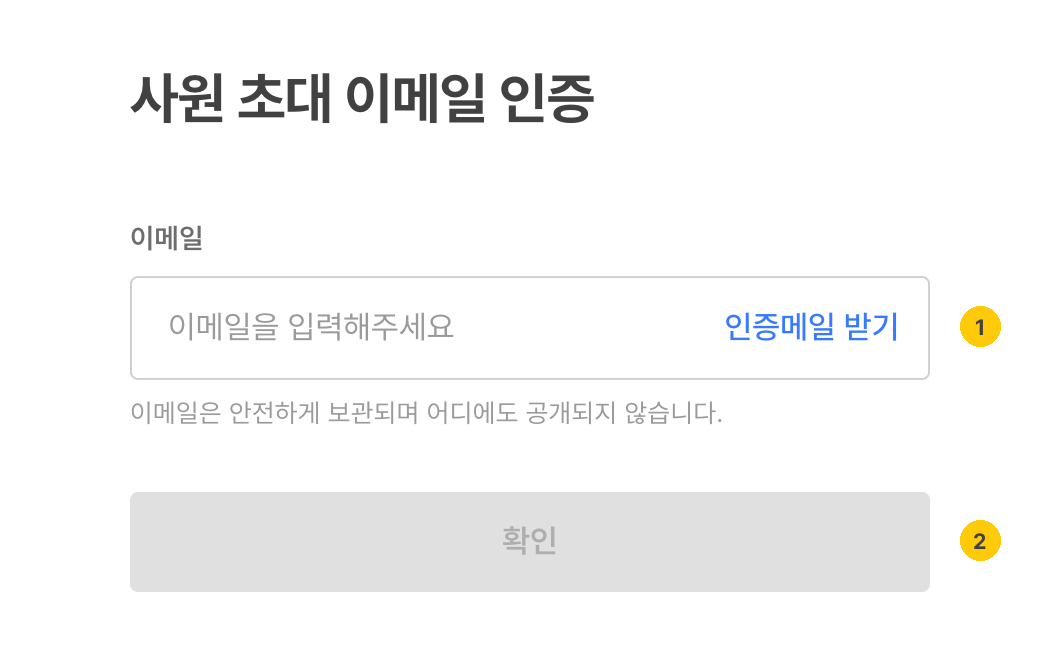
| 번호 | 영역 · 버튼 | 하는 일 |
|---|---|---|
| 1 | 이메일 · [인증메일 받기] | 초대 메일을 받은 이메일을 넣고 [인증메일 받기] 를 눌러요. |
| 2 | [확인] | 인증번호를 다 넣으면 눌러요. |
[인증메일 받기] 를 누르면 "인증번호를 보냈습니다. 메일함을 확인해 주세요." 라고 알려주고, 아래에 인증코드 칸이 생겨요.
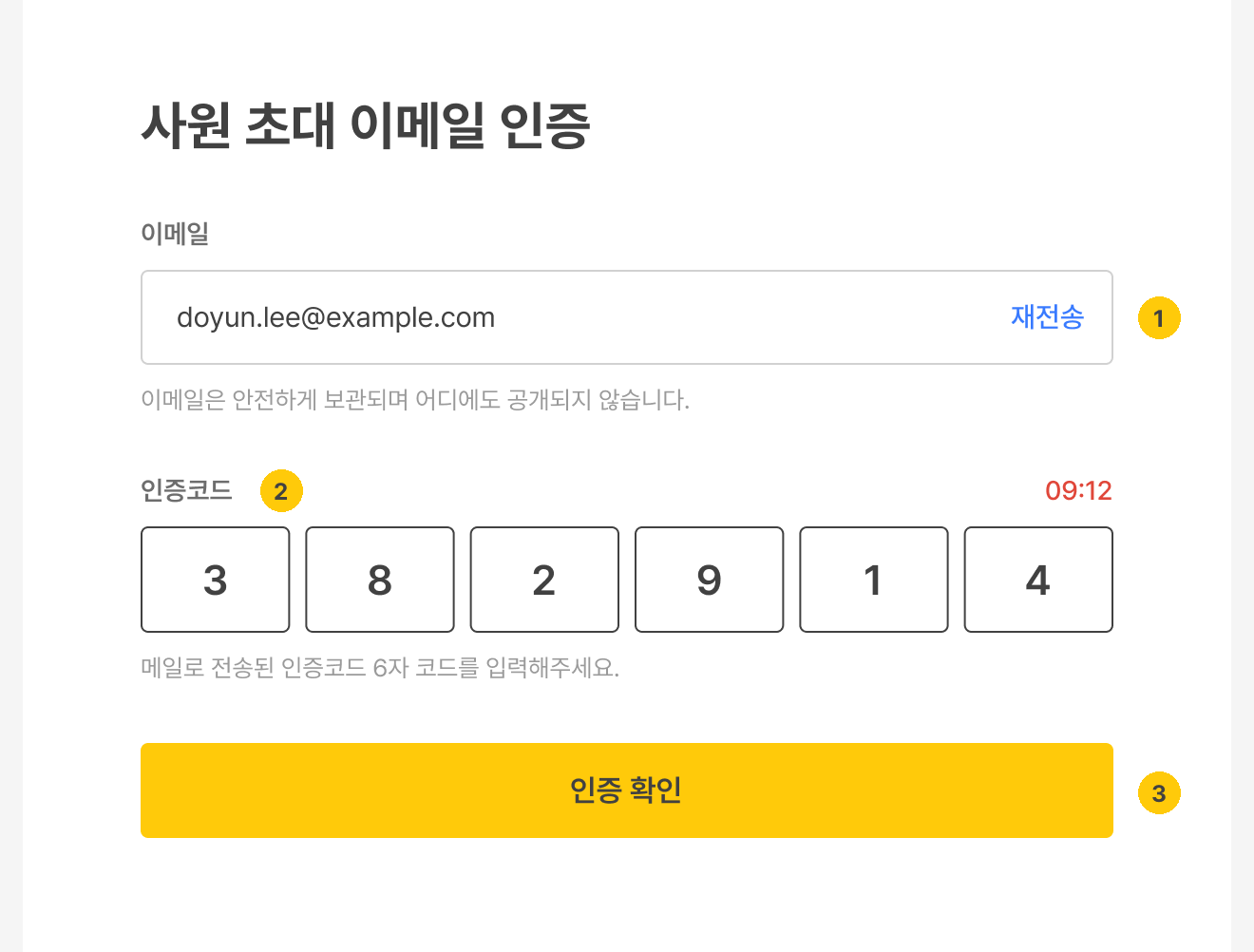
| 번호 | 영역 · 버튼 | 하는 일 |
|---|---|---|
| 1 | [재전송] | 메일이 안 왔거나 시간이 지났으면 인증번호를 다시 받아요. |
| 2 | 인증코드 | 메일로 온 6자리 코드를 한 칸에 하나씩 넣어요. |
| 3 | [인증 확인] | 6자리를 다 넣으면 버튼이 바뀌어요. 누르면 "이메일 인증이 완료되었습니다." 라고 알려줘요. |
💡 인증번호가 오지 않거나 만료됐다면
스팸함을 먼저 확인해 주세요. 시간이 지나면 "인증번호가 만료되었습니다. 다시 요청해주세요." 가 떠요. [재전송] 으로 새 번호를 받으면 돼요. 여러 번 틀리면 잠시 잠기고 "잠금 해제까지 mm:ss" 처럼 남은 시간을 알려줘요.
2. 새 비밀번호 만들기
인증이 끝나면 "새 비밀번호 생성" 화면으로 넘어가요.
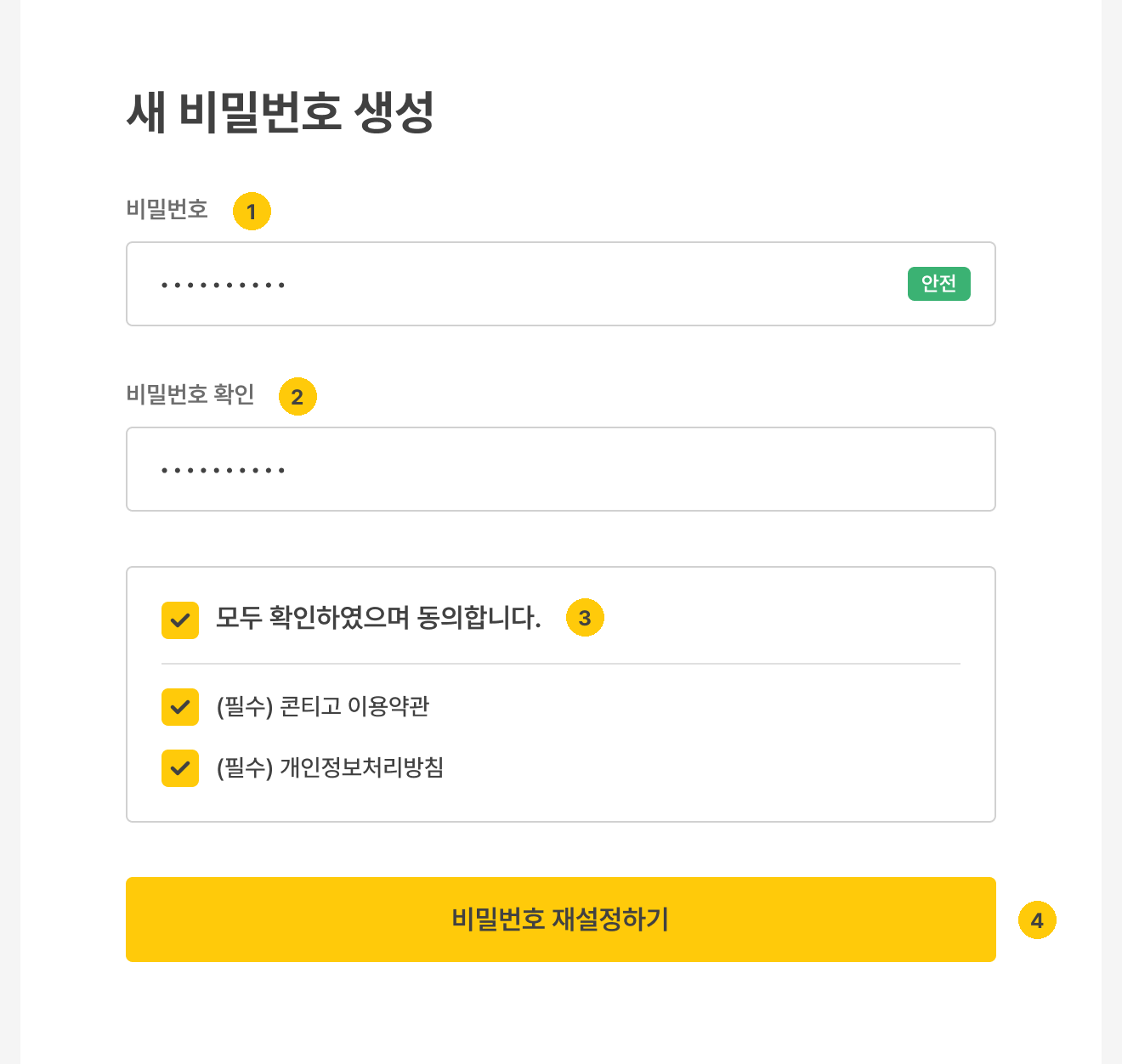
| 번호 | 영역 · 버튼 | 하는 일 |
|---|---|---|
| 1 | 비밀번호 | 영문과 숫자를 모두 넣어 8자 이상으로 만들어요. 옆에 비밀번호 안전도가 표시돼요. |
| 2 | 비밀번호 확인 | 같은 비밀번호를 한 번 더 넣어요. 다르면 "비밀번호가 일치하지 않습니다." 가 떠요. |
| 3 | 약관 동의 | (필수) 콘티고 이용약관 · (필수) 개인정보처리방침에 동의해요. 맨 위를 누르면 한 번에 동의돼요. |
| 4 | [비밀번호 재설정하기] | 처음 만드는 비밀번호지만 버튼 이름은 이렇게 되어 있어요. 누르면 가입이 끝나요. |
"비밀번호가 설정되었습니다." 라고 알려준 뒤 로그인 화면으로 이동해요. 자동으로 로그인되지는 않으니, 방금 인증한 이메일과 만든 비밀번호로 로그인하세요. → 로그인 · 홈 화면
💡 내 아이디는 초대 메일을 받은 이메일이에요
노랑의 아이디는 초대받은 이메일 주소예요. 나중에 잊어버려도 초대 메일이 온 주소를 확인하면 돼요.
⚠️ 초대 링크가 열리지 않는다면
"유효하지 않은 초대 링크입니다." 가 뜨거나 인증메일을 받을 때 오류가 나면, 링크가 만료되었을 수 있어요. 회사 담당자에게 초대 메일을 다시 보내 달라고 요청하세요.