
계약 발송
계약서를 직원에게 보내 서명을 받는 화면이에요. 직원 상세의 계약 탭에서 한 직원의 계약서를, 근로계약 현황에서 회사 전체 계약서를 볼 수 있어요. 버튼은 두 화면이 같아요.
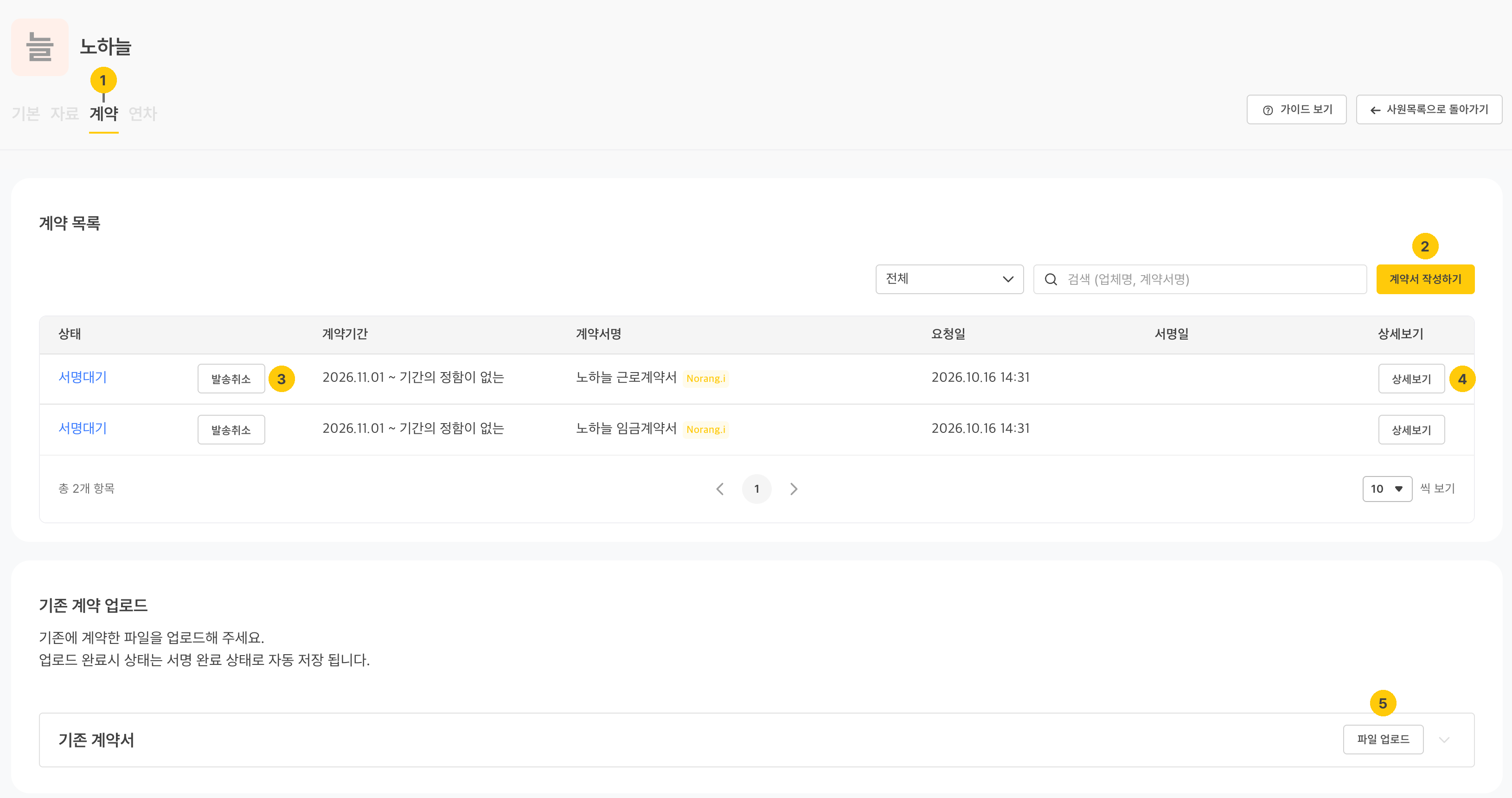
| 번호 | 영역 · 버튼 | 하는 일 |
|---|---|---|
| 1 | 계약 탭 | 이 직원의 계약서 목록이에요. 노랑아이에서 만든 계약서에는 Norang.i 표시가 붙어요. |
| 2 | [계약서 작성하기] | 이 직원의 계약서를 편집 화면에서 직접 작성해요. |
| 3 | 상태별 버튼 | 계약서 상태에 따라 [발송] · [확정취소] · [발송취소] 가 나타나요. → 아래 표 |
| 4 | [상세보기] | 계약서 PDF를 보고, 상태에 따라 정보수정 · 삭제 · PDF 다운로드를 해요. |
| 5 | 기존 계약 업로드 › [파일 업로드] | 이미 종이로 맺은 계약서를 올려요. 업로드하면 서명완료 상태로 저장돼요. |
두 가지 길이 있어요
| 어디서 만들었나 | 직원에게 가는 방법 |
|---|---|
| 노랑아이 | 계약서 전송에서 보내면 바로 서명대기가 돼요. 이 화면에서 따로 보낼 필요가 없어요. |
| 이 화면의 편집기([계약서 작성하기] · [정보수정]) | 편집 화면에서 [저장후 확정] 을 누르면 저장완료(확정) 가 되고, 목록의 [발송] 으로 보내요. |
상태별 버튼
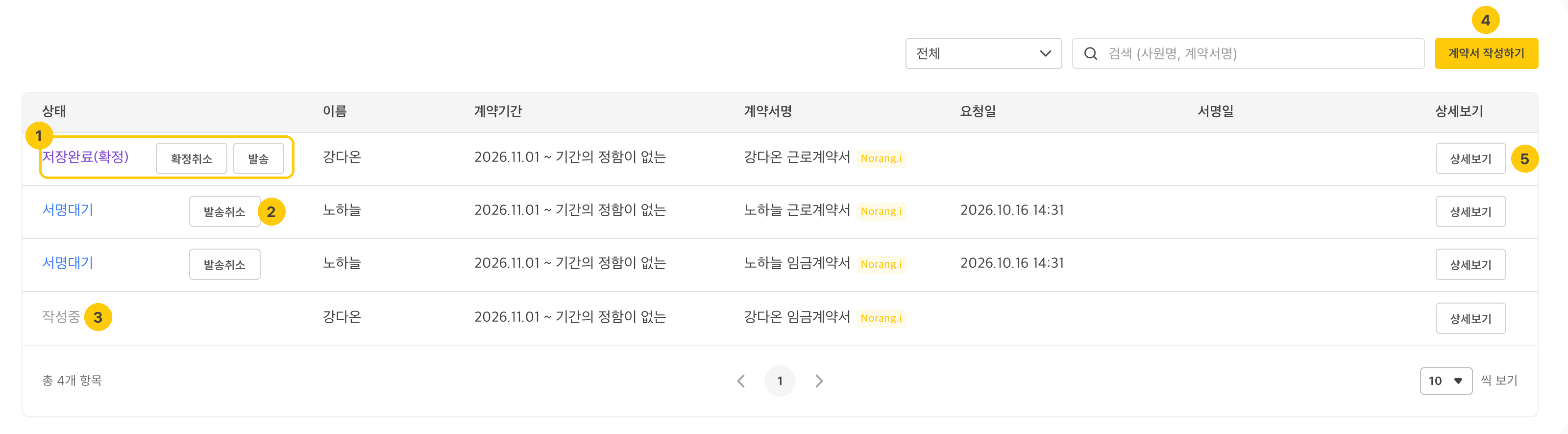
| 번호 | 상태 | 버튼 | 하는 일 |
|---|---|---|---|
| 1 | 저장완료(확정) | [발송] | 계약서를 직원에게 보내 서명을 요청해요. 상태가 서명대기로 바뀌어요. |
| [확정취소] | 다시 작성중으로 되돌려 내용을 더 고쳐요. | ||
| 2 | 서명대기 | [발송취소] | 보낸 서명 요청을 거둬요. |
| 3 | 작성중 | — | 아직 보낼 수 없어요. [상세보기] › [정보수정] 에서 다듬고 [저장후 확정] 해요. |
| 서명완료 | (상세보기 › [PDF 다운]) | 서명된 계약서를 PDF로 내려받아요. |
발송하기
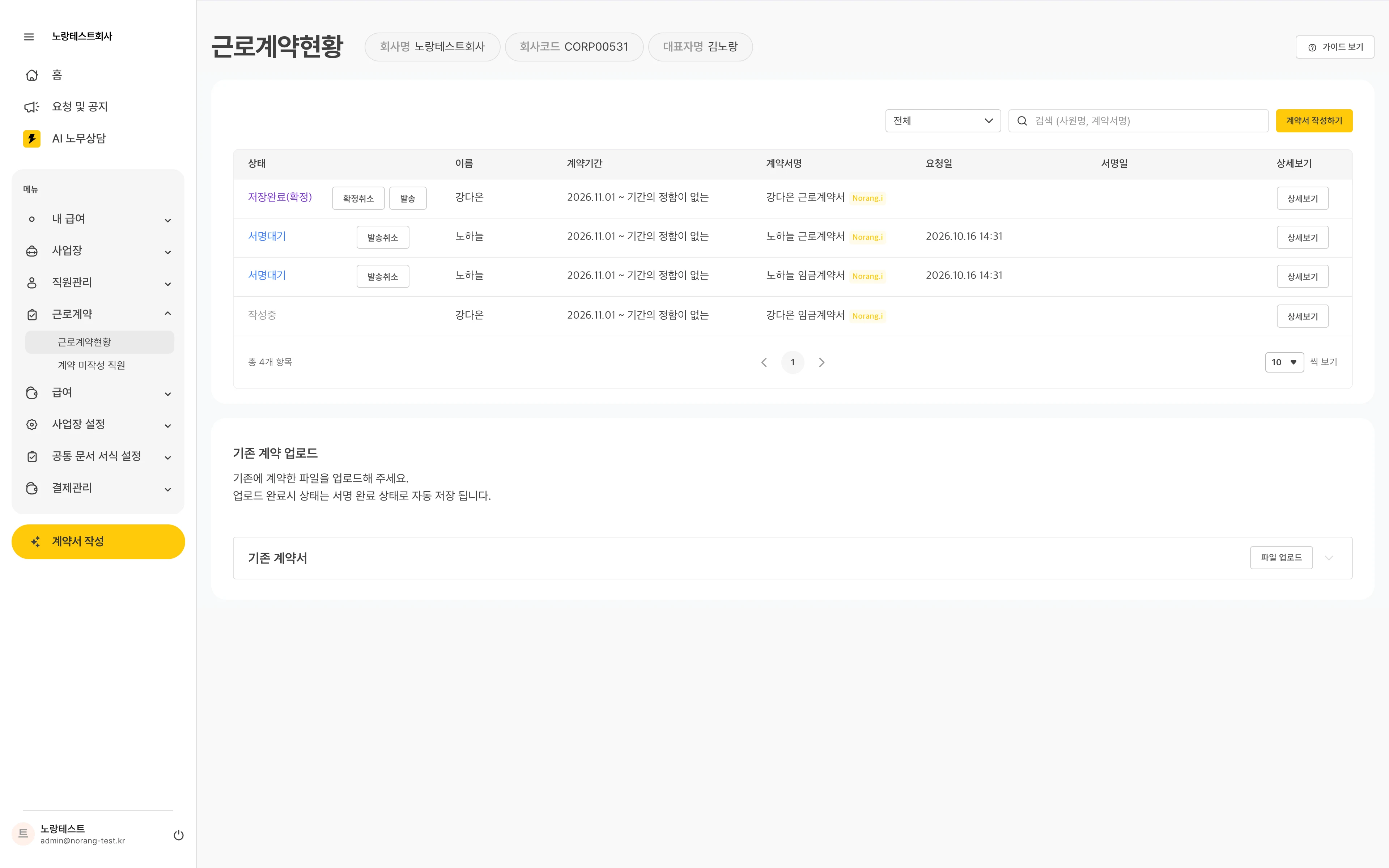
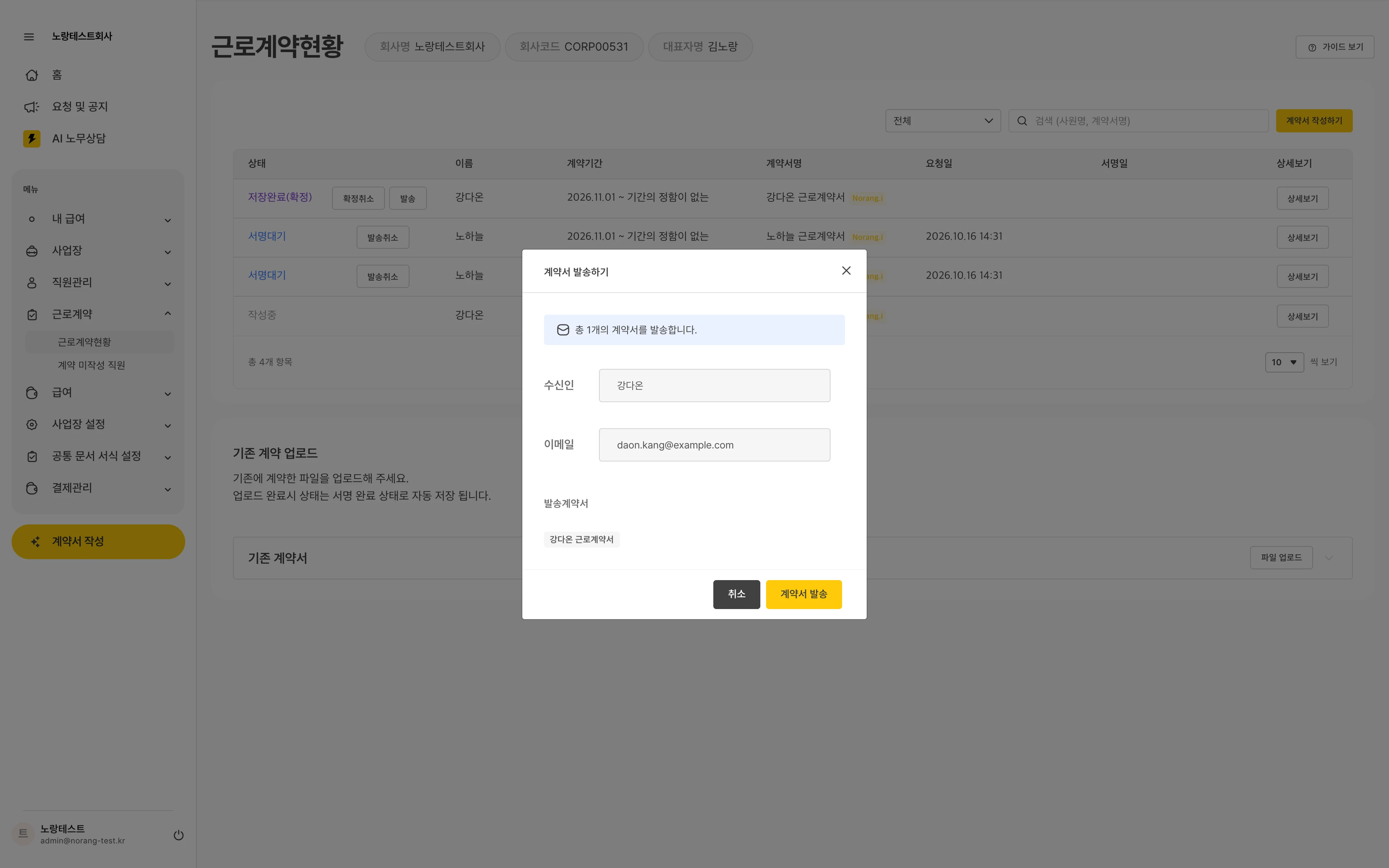
[발송] 을 누르면 "계약서 발송하기" 창이 떠요. 수신인과 이메일(직원에게 저장된 값)과 발송계약서를 확인하고 [계약서 발송] 을 눌러요. 직원의 이메일로 서명 요청이 가요.
서명 · 반려는 이렇게 이어져요
- 직원이 메일 링크에서 서명하면 상태가 서명완료로 바뀌어요.
- 직원이 내용을 고쳐 달라고 정정요청하면 계약서가 반려 상태가 돼요. 상세보기의 [반려의견 확인] 으로 사유를 보고, 정보수정 후 다시 보내면 돼요.
⚠️ 발송이 안 되거나 막히는 경우
- 작성중인 계약서는 보낼 수 없어요. 먼저 [저장후 확정] 해 주세요.
- 직원에게 이메일이 없으면 보낼 수 없어요. 발송 창의 이메일은 직접 고칠 수 없으니, 직원 상세에서 이메일을 먼저 저장하세요.
- 서명대기 중인 계약서는 삭제할 수 없어요. 지우려면 먼저 [발송취소] 하세요.