
계산 실행 · 내역
사이드바 › 급여 › 계산실행/내역이에요. 화면 제목은 급여 계산 결과예요. 지급월을 고르고 [회사 일괄 계산] 을 누르면 직원별 급여가 계산되고, 확인 → 확정 → 명세서 발송 · 이체내역 다운로드까지 여기서 이어져요.
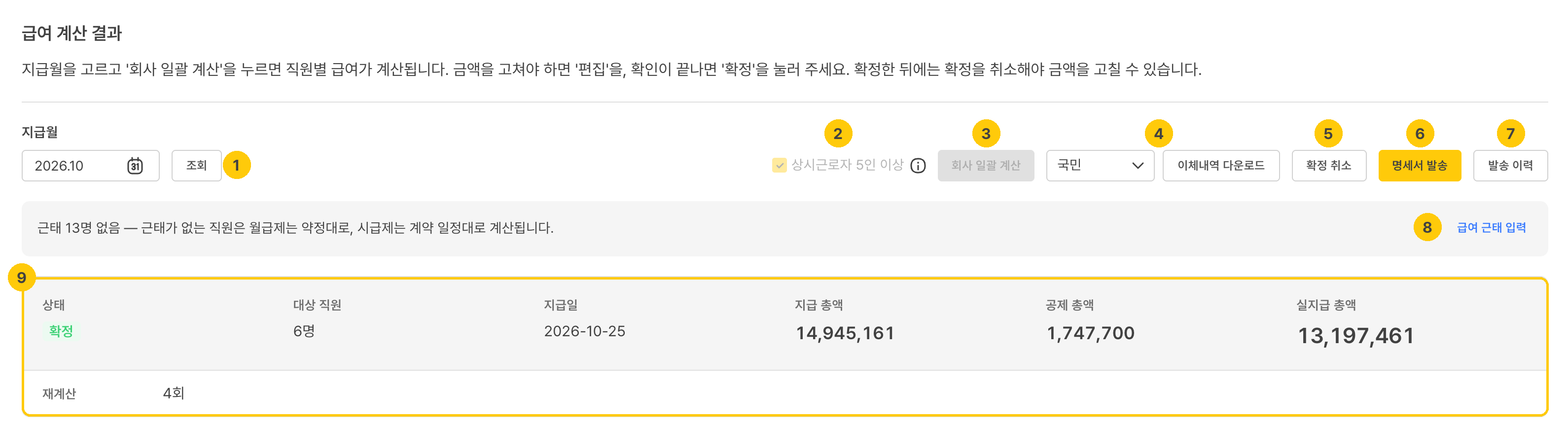
| 번호 | 영역 · 버튼 | 하는 일 |
|---|---|---|
| 1 | 지급월 · [조회] | 계산할 달을 골라요. |
| 2 | 상시근로자 5인 이상 | 시급제 직원의 가산수당과 공휴일 유급 계산에 쓰여요. 재직 인원으로 자동 설정되고, 실제와 다르면 바꿔요. |
| 3 | [회사 일괄 계산] | 전 직원 급여를 계산해요. → 아래 설명 |
| 4 | 은행 · [이체내역 다운로드] | 은행(국민 · 기업 · 신한 · 우리 · 하나)을 골라 급여 이체용 엑셀을 받아요. 확정 뒤에 쓸 수 있어요. |
| 5 | [확정 취소] | 확정을 풀어 다시 고칠 수 있게 해요. 확정 전에는 이 자리에 [확정] 이 보여요. |
| 6 | [명세서 발송] | 직원에게 급여명세서를 보내요. → 아래 설명 |
| 7 | [발송 이력] | 직원별 발송 · 열람 결과를 봐요. |
| 8 | [급여 근태 입력] | 근태가 없는 직원 수를 알려주고 급여 근태로 가요. 근태가 없어도 계산은 돼요. |
| 9 | 요약 | 상태 · 대상 직원 · 지급일 · 지급 총액 · 공제 총액 · 실지급 총액, 그리고 재계산 횟수예요. |
상태는 확정 전 → 확정 → 명세서 발송 완료 순서로 바뀌어요. 세무검토를 쓰면 확정 전 → 세무검토 중 → 세무검토 완료 → 확정 이 돼요. 확정을 취소하면 확정 취소됨이 돼요.
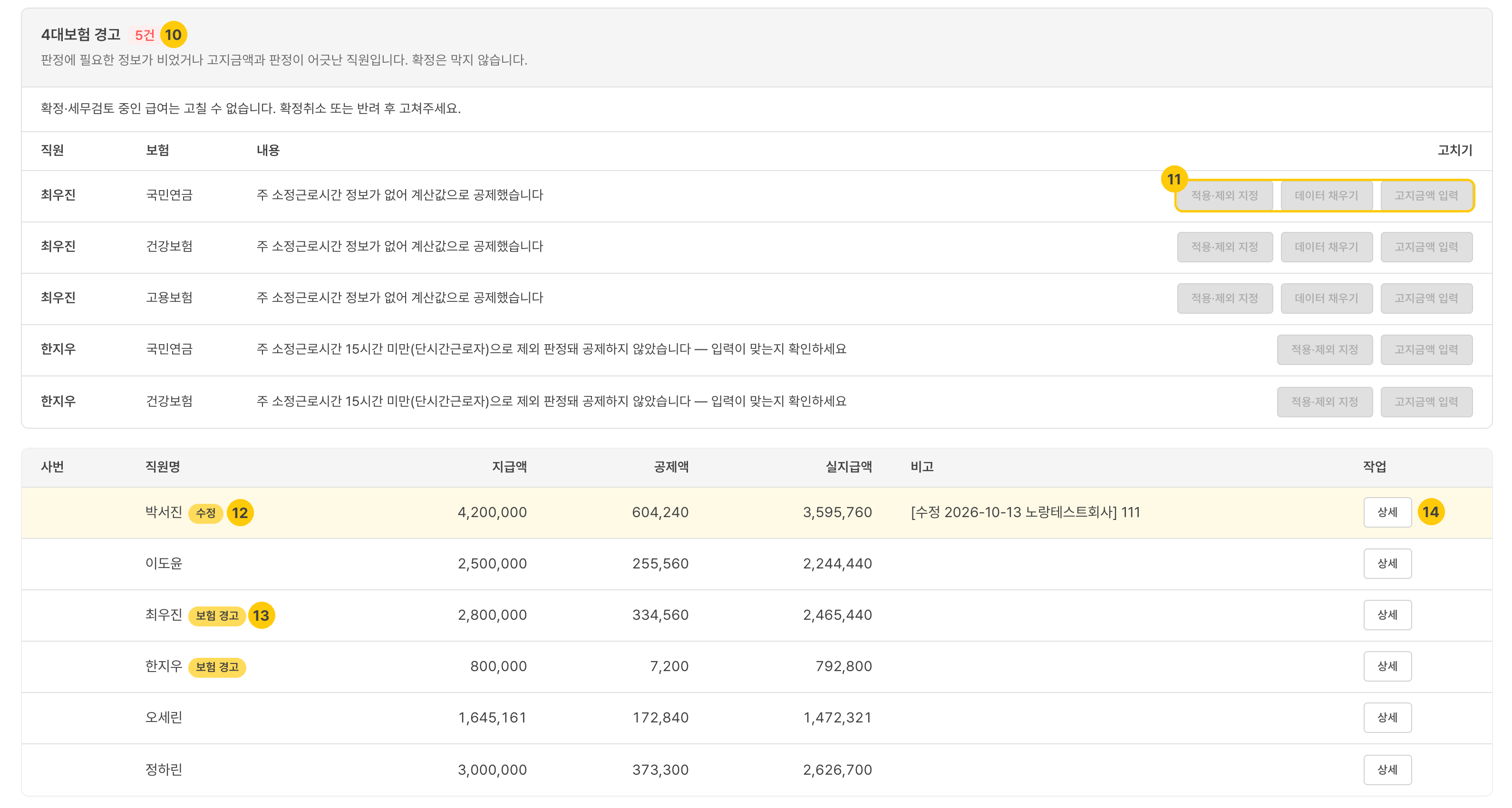
| 번호 | 영역 · 버튼 | 하는 일 |
|---|---|---|
| 10 | 4대보험 경고 | 판정에 필요한 정보가 비었거나 고지금액과 판정이 어긋난 직원이에요. 확정을 막지는 않아요. |
| 11 | 고치기 버튼 | [적용·제외 지정] · [데이터 채우기] · [고지금액 입력] → 아래 설명 |
| 12 | 수정 | 금액을 직접 고친 직원이에요. 비고에 [수정 날짜 변경자] 사유 가 남아요. |
| 13 | 보험 경고 | 4대보험 경고가 있는 직원이에요. |
| 14 | [편집] / [상세] | 직원 급여를 열어요. 확정 전엔 [편집], 확정 뒤엔 [상세] 로 보여요. |
1. 회사 일괄 계산
- 지급월을 고르고 [회사 일괄 계산] 을 눌러요.
- 빠진 정보가 있으면 "급여 계산 전 점검" 창이 먼저 떠요.
- [계산 제외] 급여계약이 없는 직원 — 이번 달 계산에서 빠져요.
- [확인 필요] 근무정보가 없는 직원 — 계산은 되지만 근무시간에 따라 달라지는 금액이 정확하지 않을 수 있어요.
- [보완하기] 로 채우러 가거나, [그대로 계산하기] 로 진행해요.
- "{YYYY년 M월} 급여를 전 직원에 대해 계산하시겠습니까?" 에서 [계산] 을 눌러요.
- "계산 완료: 성공 N / 실패 N / 계산 제외 N" 으로 알려주고, 문제가 있던 직원은 사유와 함께 따로 보여줘요.
💡 이미 마감했던 달을 다시 계산하면
확정을 취소하고 다시 계산하는 달이면 재계산 사유(근태 정정 · 급여특이사항 변경 · 계약 소급 적용 등)를 고르는 창이 떠요. 사유와 메모는 급여대장에 남아요.
2. 확인하고 고치기
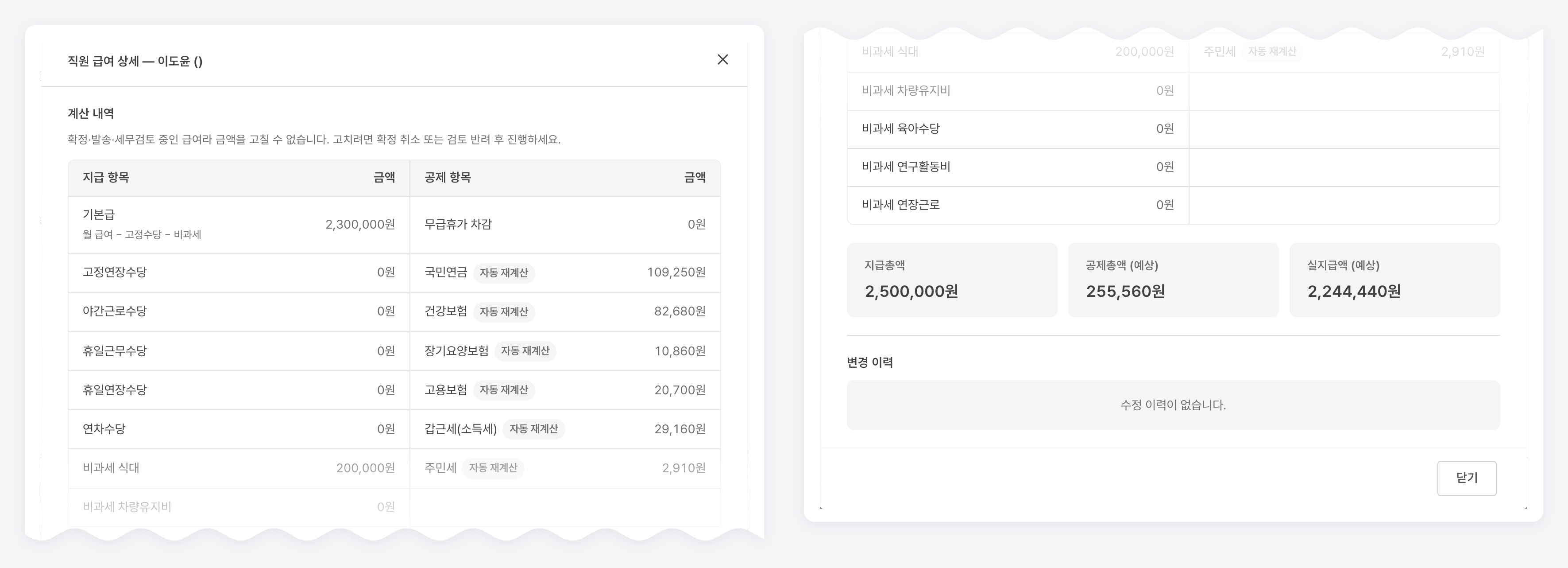
직원 줄의 [편집] 을 누르면 지급 항목 · 공제 항목과 지급총액 · 공제총액(예상) · 실지급액(예상) 이 보여요.
- 지급 항목과 무급차감은 직접 고칠 수 있어요. 저장하면 소득세 · 주민세 · 4대보험이 자동 재계산돼요.
- 4대보험은 공단 고지금액을 넣으면 계산값 대신 그 금액으로 공제해요. 지우면 계산값으로 돌아가요.
- 임금계약의 고정수당이나 급여 특이사항 금액은 여기서 못 고쳐요. 직원 상세나 계산 사전작업에서 고친 뒤 다시 계산하세요.
- 편집 사유를 적으면 비고에 [수정 날짜 변경자] 사유 로 기록되고, 아래 변경 이력에 남아요.
4대보험 경고 고치기
| 버튼 | 하는 일 |
|---|---|
| [적용·제외 지정] | 국민연금 · 건강보험 · 고용보험을 이 직원에게 적용할지 제외할지 직접 정해요. 시작월 · 사유를 고르고, 저장하면 그 달 급여에서 이 직원만 다시 계산해요. |
| [데이터 채우기] | 고용형태 · 입사일처럼 판정에 필요한 정보가 비었을 때 나와요. 직원 상세로 가서 채워요. |
| [고지금액 입력] | 공단에서 받은 고지금액을 넣어요(위 편집 창이 열려요). |
3. 확정
확인이 끝나면 [확정] 을 눌러요. "{월} 급여를 확정하시겠습니까? 확정 후에는 편집이 불가능합니다." 4대보험 경고가 남아 있으면 "지금 공제된 금액 그대로 확정됩니다" 라고 함께 알려줘요.
- 확정 뒤에 고쳐야 하면 [확정 취소] → 사유(필수) 를 적고 취소한 뒤, 다시 [회사 일괄 계산] 해요.
- 명세서를 이미 보냈다면 버튼이 [급여 취소(정정)] 로 바뀌어요. 보낸 명세서는 회수되지 않고, 다시 보내면 정정 재발급으로 안내돼요. 이체를 이미 했다면 차액은 따로 확인하세요.
💡 세무사 검토를 받으려면
사업장 관리 › 세무검토에서 세무검토 사용을 켜고 담당 세무사를 초대하면, [확정] 자리에 [세무검토 요청] 이 나와요. 세무사 검토가 끝나야(세무검토 완료) 확정할 수 있어요. 검토 결과가 맞지 않으면 [반려] 해요.
4. 명세서 발송
- [명세서 발송] → 지금 발송(1분 안에 나가요) 또는 예약 발송(기본: 지급일 오전 10시)을 골라요.
- 직원에게 이메일과 노랑 앱 푸시로 명세서 도착을 알려요. 금액은 알림에 담기지 않고, 직원이 앱에서 확인해요.
- 노랑 앱 계정을 연결하지 않은 직원이 있으면 "계정이 없는 직원 N명은 명세서를 받을 수 없어요" 창이 떠요. [초대하기] 로 초대만 보내거나, [그래도 발송] 으로 나머지에게 보내요.
- 예약 발송은 나가기 전까지 [발송 예약 취소] 로 취소할 수 있어요.
[발송 이력] 에서 직원별로 채널(이메일 · 앱 푸시 · 문자)과 상태(대기 · 발송 · 실패 · 열람 · 취소)를 볼 수 있어요.
💡 직원 초대는 미리 해 두세요
명세서는 앱에 가입한 직원만 받을 수 있어요. 재직자 목록에서 여러 명에게 한 번에 초대 메일을 보낼 수 있어요.
5. 이체내역 다운로드
확정된 달에서 은행을 고르고 [이체내역 다운로드] 를 누르면 이체내역_YYYYMM.xlsx 가 받아져요. 은행 기본값은 급여 설정의 기본 출금은행이에요. 실지급액이 마이너스인 직원(환수 대상)은 파일에서 빠져요.