
가입 · 로그인
기업 계정은 가입 코드 없이 바로 가입해요. 이메일 인증과 몇 가지 정보만 입력하면 시작할 수 있어요. 가입하면 자동으로 로그인되어, 로그인 화면을 따로 거치지 않고 곧바로 회사 등록으로 이어져요.
회원가입
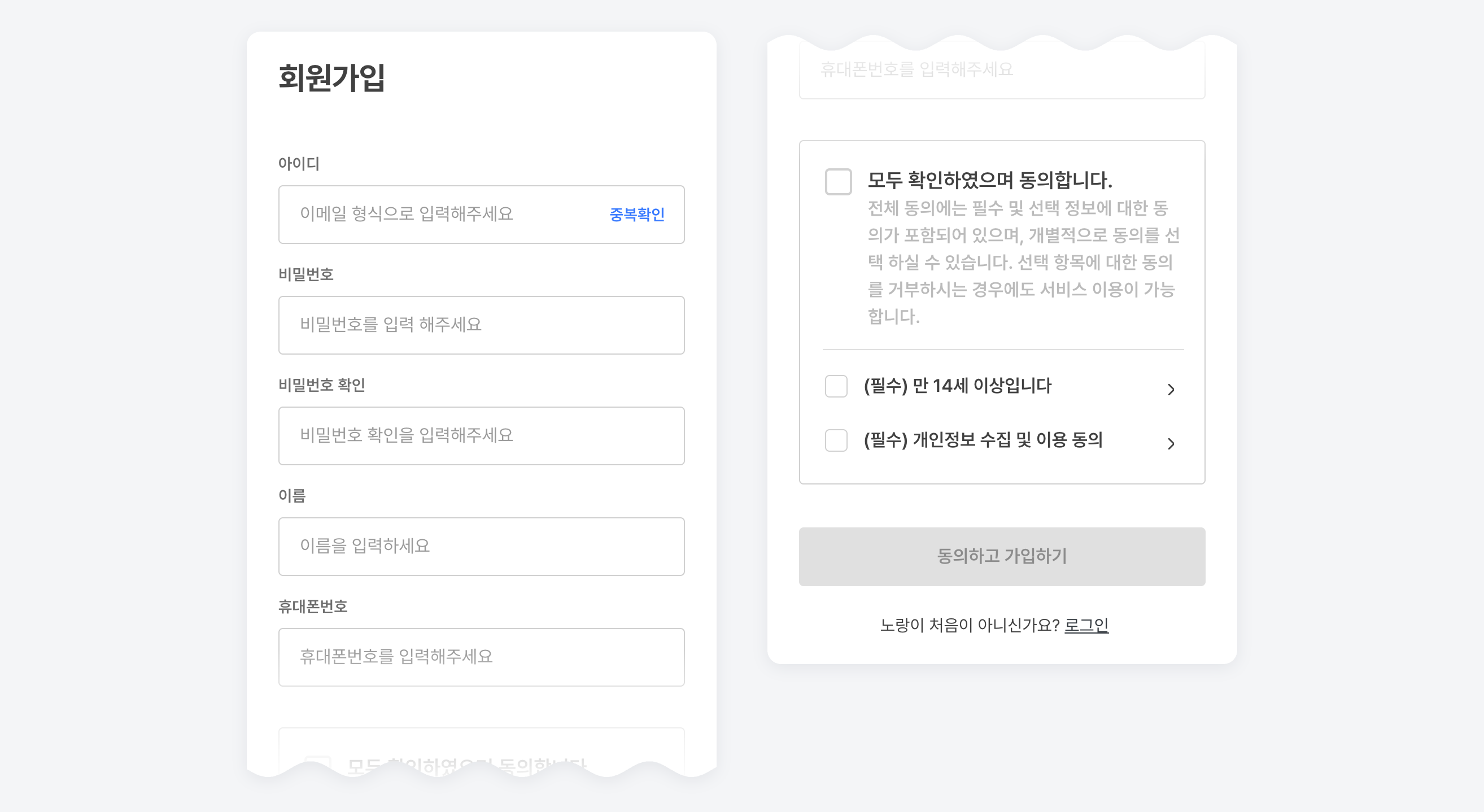
- 아이디에 회사에서 쓰는 이메일을 입력하고 [중복확인] 버튼을 눌러요.
- 중복확인이 끝나면 바로 아래에 이메일 인증 칸이 생겨요. [인증번호 받기] 버튼을 누르고, 메일로 온 인증번호 6자리를 넣은 뒤 [확인] 버튼을 눌러요.
- 비밀번호 · 비밀번호 확인 · 이름 · 휴대폰번호를 입력해요.
- 필수 약관에 동의하고 [동의하고 가입하기] 버튼을 눌러요.
- 가입이 끝나면 자동으로 로그인되어, 바로 회사 등록으로 넘어가요.
인증 메일이 오지 않는다면
스팸함을 먼저 확인해 주세요. 인증번호는 유효 시간이 지나면 쓸 수 없어요. 그때는 [다시 받기] 버튼을 눌러 새 번호를 받으면 됩니다.
가입 후엔 이렇게 이어져요
로그인 화면을 다시 거칠 필요 없이, 가입한 흐름 그대로 첫 설정까지 이어져요. 시작 전에 사업자등록증과 결제 카드를 준비해 두면 매끄럽게 진행돼요.
- 회사 등록 — 회사 정보를 단계별로 입력하면 가입한 분이 회사의 관리자가 돼요.
- 기본정보: 회사명 · 사업자등록번호
- 대표 · 연락처: 대표자명 · 전화번호 · 주소
- 확인: 입력한 내용을 한 번 더 보고 [회사 등록 완료] 버튼을 눌러요. 등록한 정보는 나중에 사업장 정보 화면에서 언제든 고칠 수 있어요.
- 요금 안내 — 직원 수에 따른 월 기본료와 사용료를 확인하고 [카드 등록하고 시작하기] 로 결제 카드를 등록해요. 이 단계는 건너뛸 수 없어서, 카드를 등록해야 노랑 화면으로 들어갈 수 있어요(4명 이하는 기본료 없음). 자세한 내용은 플랜 선택에서 볼 수 있어요.
카드까지 등록하면 홈이 열리고 "이제 시작해보세요" 안내가 보여요. 홈의 [직원 등록하기] 버튼으로 직원을 한 명씩 등록하거나, 사이드바의 노란 [계약서 작성] 버튼을 눌러 직원 명단을 올리면 직원 등록부터 계약서 초안까지 한 번에 이어져요. → 계약서 작성 — 노랑아이
다시 로그인하기
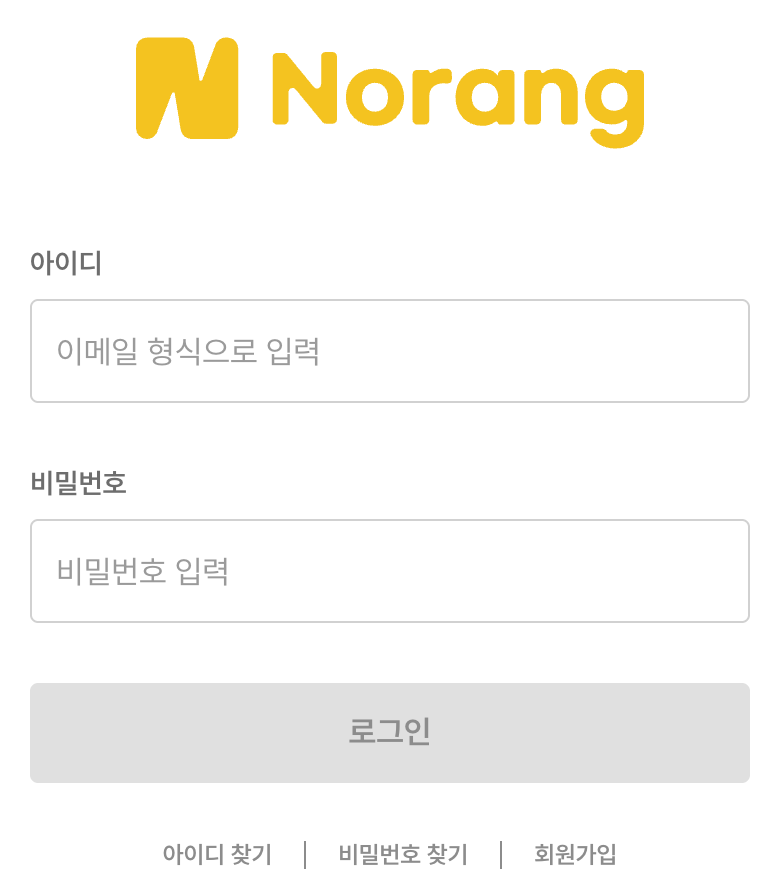
로그아웃했거나 다른 기기에서 접속할 때는, 가입한 이메일과 비밀번호로 로그인하면 기업 관리 화면이 열려요.
💡 소속 회사가 두 곳 이상이면 회사를 골라요
한 계정이 여러 회사에 소속돼 있으면, 로그인한 뒤 "회사 선택" 창이 떠요. 들어갈 회사를 고르면 그 회사 화면으로 이어져요.