
계약서 전송
노랑아이의 마지막 단계예요. 다듬은 계약서를 직원에게 이메일로 바로 보내 서명을 요청해요.
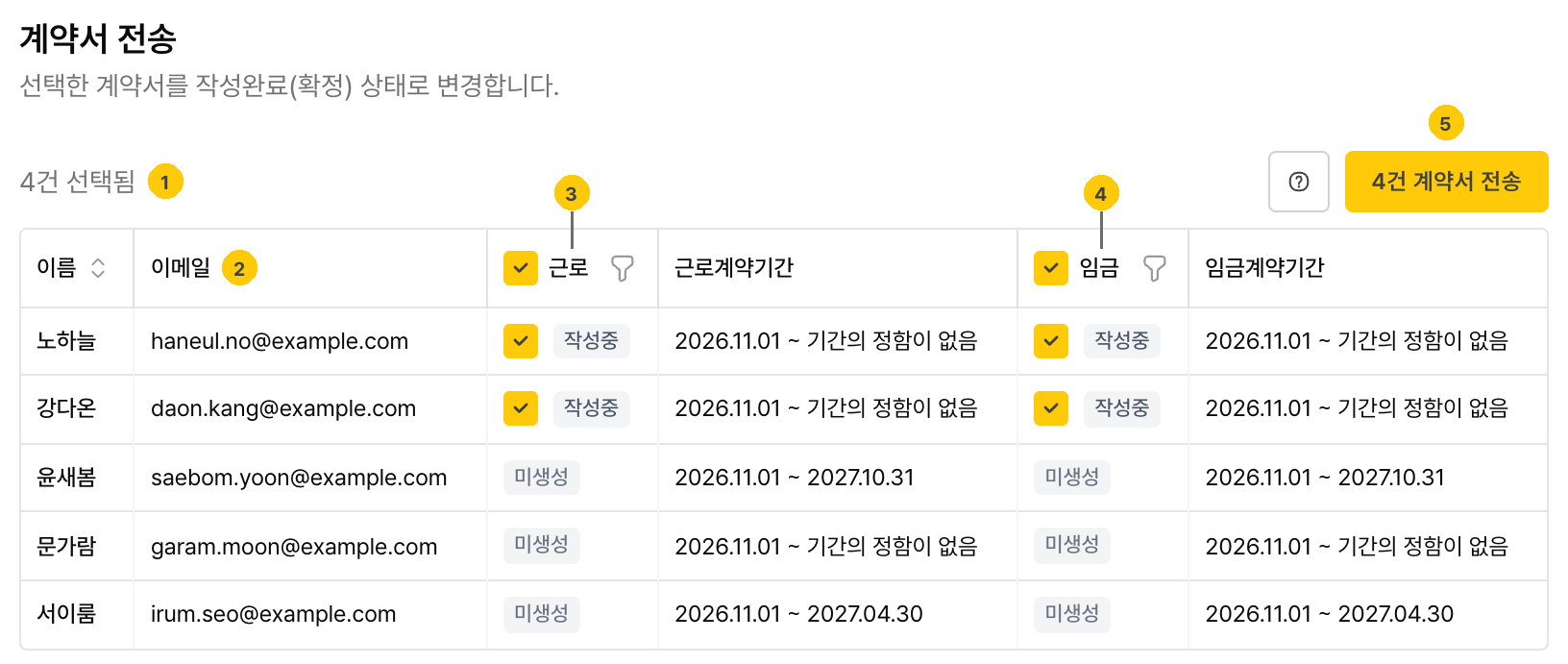
| 번호 | 영역 · 버튼 | 하는 일 |
|---|---|---|
| 1 | N건 선택됨 | 지금 체크한 계약서 수예요. |
| 2 | 이메일 | 계약서가 갈 직원 이메일이에요. 보내기 전에 꼭 확인하세요. |
| 3 | 근로 (열 머리) | 체크하면 근로계약서를 한꺼번에 고르거나 풀어요. 깔때기 아이콘으로 상태별로 추려 볼 수 있어요. |
| 4 | 임금 (열 머리) | 임금계약서를 한꺼번에 고르거나 풀어요. |
| 5 | [N건 계약서 전송] | 고른 계약서를 직원 이메일로 보내요. |
이렇게 해요
- 보낼 계약서를 체크해요. 보낼 수 있는 계약서(작성중 등)는 미리 선택되어 있어요. 미생성 계약서는 체크할 수 없으니, 계약서 리뷰에서 먼저 만들어 주세요.
- 오른쪽 위 [N건 계약서 전송] 을 눌러요. "선택한 계약서가 사원 이메일로 전송됩니다. 전송하시겠습니까?" 창에서 [전송] 을 눌러요.
- PDF를 만드는 동안 버튼이 "PDF 생성 중... 1/2" 처럼 진행 상황을 보여주고, 이어서 "전송 중..." 으로 바뀌어요.
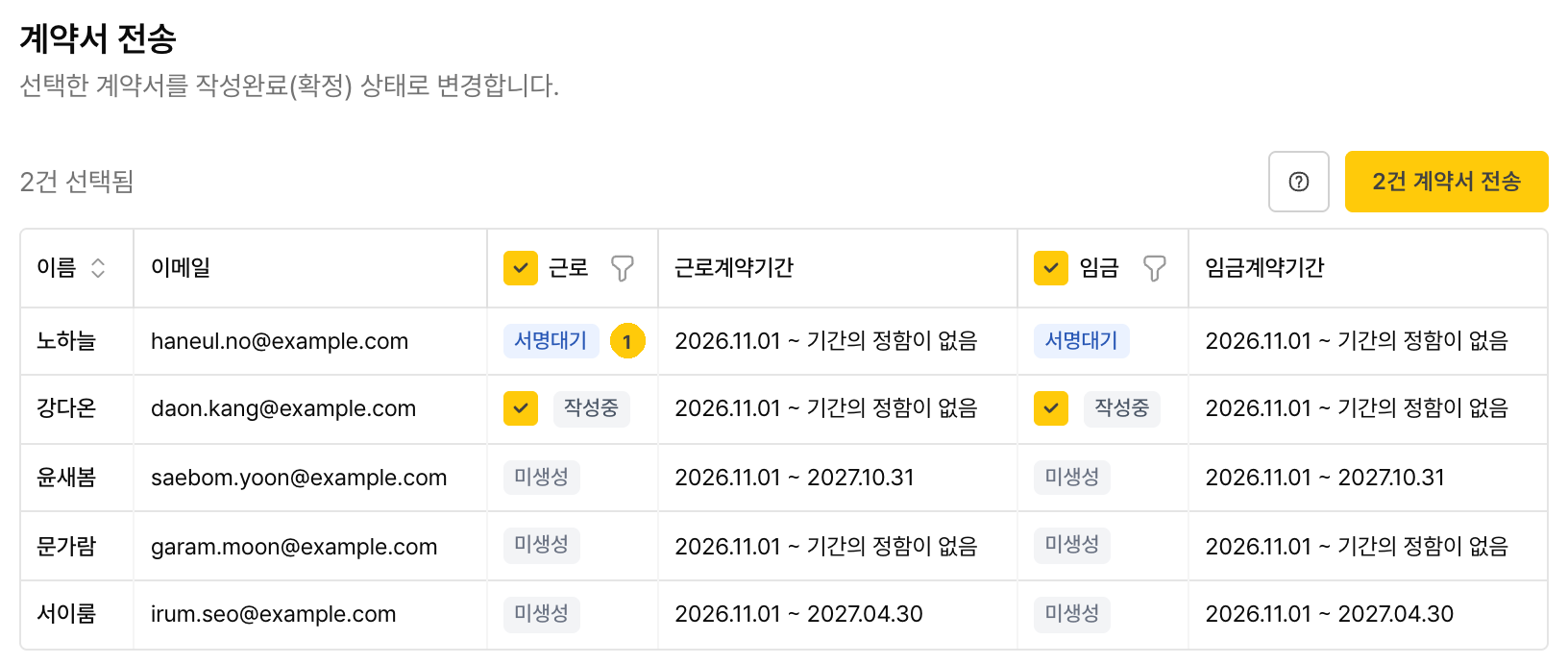
- 끝나면 "N건 계약서를 전송했습니다." 라고 알려줘요. 보낸 계약서는 바로 서명대기 상태가 돼요.
💡 화면 위 안내문과 실제 동작이 조금 달라요
화면 제목 아래에 "선택한 계약서를 작성완료(확정) 상태로 변경합니다." 라고 적혀 있지만, 기업 계정에서는 확정 단계를 거치지 않고 직원에게 바로 서명 요청이 가요. 보낸 계약서는 저장완료(확정)가 아니라 서명대기로 바뀌어요.
⚠️ 이메일이 없는 직원이 있으면 보낼 수 없어요
고른 직원 중에 이메일이 비어 있는 사람이 있으면 "이메일 확인 필요" 창이 떠요 — "N명의 사원에게 이메일이 없어 전송할 수 없습니다. 확인/보완 단계에서 이메일을 입력한 후 다시 전송해 주세요." 사원 등록 탭에서 이메일을 넣고 다시 보내세요.
💡 서명 위치나 직인이 빠졌다면
고른 계약서에 서명 위치가 지정되지 않았거나 회사 직인이 등록되지 않았으면, 보내기 전에 "회사 직인 이미지가 등록되지 않았습니다. 계속 확정하시겠습니까?" 처럼 한 번 더 물어봐요. [확인] 으로 그대로 보낼 수도 있지만, 빠진 부분을 먼저 채우는 걸 권해요(직인은 사업장 확인에서 등록해요).
그다음은?
- 직원은 메일로 받은 링크에서 계약서를 확인하고 서명해요. 서명하면 상태가 서명대기 → 서명완료로 바뀌어요. 직원이 보는 화면은 직원용 가이드 › 계약서 받고 서명하기에 정리돼 있어요.
- 보낸 계약서의 진행 상황은 노랑의 근로계약 현황 에서 직원별로 확인할 수 있어요. 잘못 보냈다면 거기서 발송을 취소할 수 있어요.