
문서 서식
계약서를 만들 때 바탕이 되는 서식(양식) 을 관리하는 화면이에요. 여기 등록해 둔 서식은 계약서 편집 화면의 [서식 문서 불러오기] 에서 골라 쓸 수 있어요.
💡 노랑아이로 만든다면 몰라도 돼요
노랑아이는 AI가 계약서를 처음부터 만들어 줘서 이 서식이 꼭 필요하지 않아요. 노랑아이 자료 입력에서 [+] › 계약서 서식 첨부 로 참고할 양식 파일을 올릴 수도 있어요. 이 화면은 회사에서 쓰는 정해진 양식으로 계약서를 직접 쓰고 싶을 때 써요.
서식을 관리하는 곳
| 메뉴 | 무엇 |
|---|---|
| 사업장 설정 › 직원문서 서식 설정 | 우리 회사의 직원 문서 서식 목록이에요. |
| 공통 문서 서식 설정 › 직원 문서 서식 | 우리 회사 서식과 노랑이 기본으로 주는 콘티고 제공 서식이 함께 보여요. |
| 공통 문서 서식 설정 › 사업장 문서 서식 | 회사 단위 문서 서식이에요. 화면 구성은 직원 문서 서식과 같아요. |
세 화면 모두 구성이 같아요. 아래는 직원 문서 서식 화면이에요.
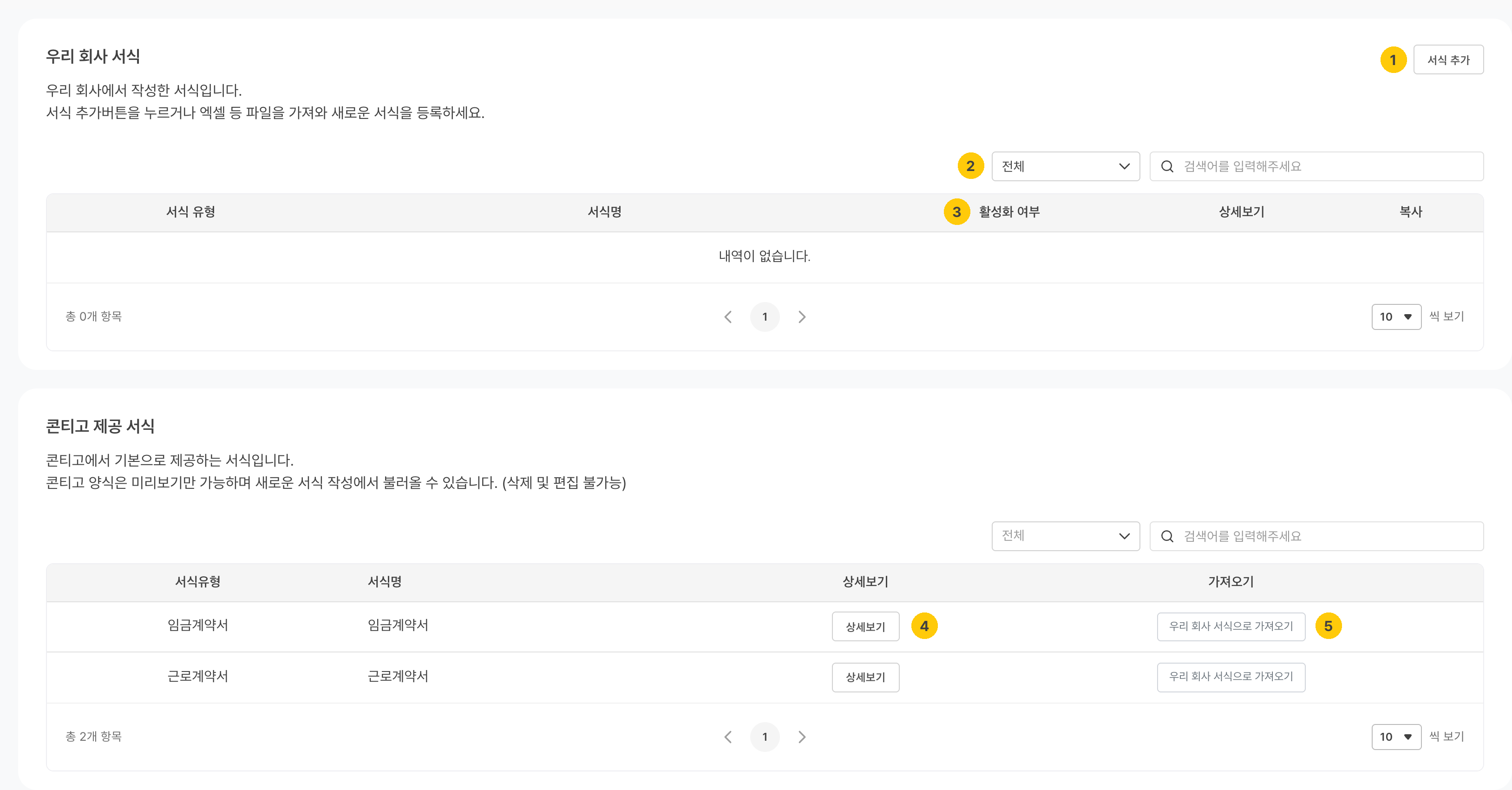
| 번호 | 영역 · 버튼 | 하는 일 |
|---|---|---|
| 1 | [서식 추가] | 새 서식을 만들어요. 엑셀 등 파일을 가져와 등록할 수도 있어요. |
| 2 | 유형 · 검색 | 서식 유형(근로계약서 · 임금계약서 등)으로 거르고, 서식명으로 찾아요. |
| 3 | 활성화 여부 · 상세보기 · 복사 | 관리중인 서식만 계약서 작성 때 목록에 나와요. [상세보기] 로 열어 고치고, [복사] 로 비슷한 서식을 하나 더 만들어요(이름 앞에 Copy- 가 붙어요). |
| 4 | 콘티고 제공 서식 › [상세보기] | 노랑이 기본으로 주는 서식을 미리 봐요. 편집 · 삭제는 할 수 없어요. |
| 5 | [우리 회사 서식으로 가져오기] | 콘티고 서식을 위쪽 우리 회사 서식으로 복사해요. 가져온 뒤에는 자유롭게 고칠 수 있어요. |
💡 콘티고 서식을 고쳐 쓰고 싶다면
콘티고 제공 서식은 바로 고칠 수 없어요. [우리 회사 서식으로 가져오기] 로 복사한 뒤, 우리 회사 서식에서 고쳐 쓰세요.
계약서 작성에서 이렇게 불러와요
근로계약 현황이나 계약 미작성 직원에서 [계약서 작성하기] 를 누르면 편집 화면이 열려요. 위쪽 [서식 문서 불러오기] 를 누르면 이 창이 떠요.
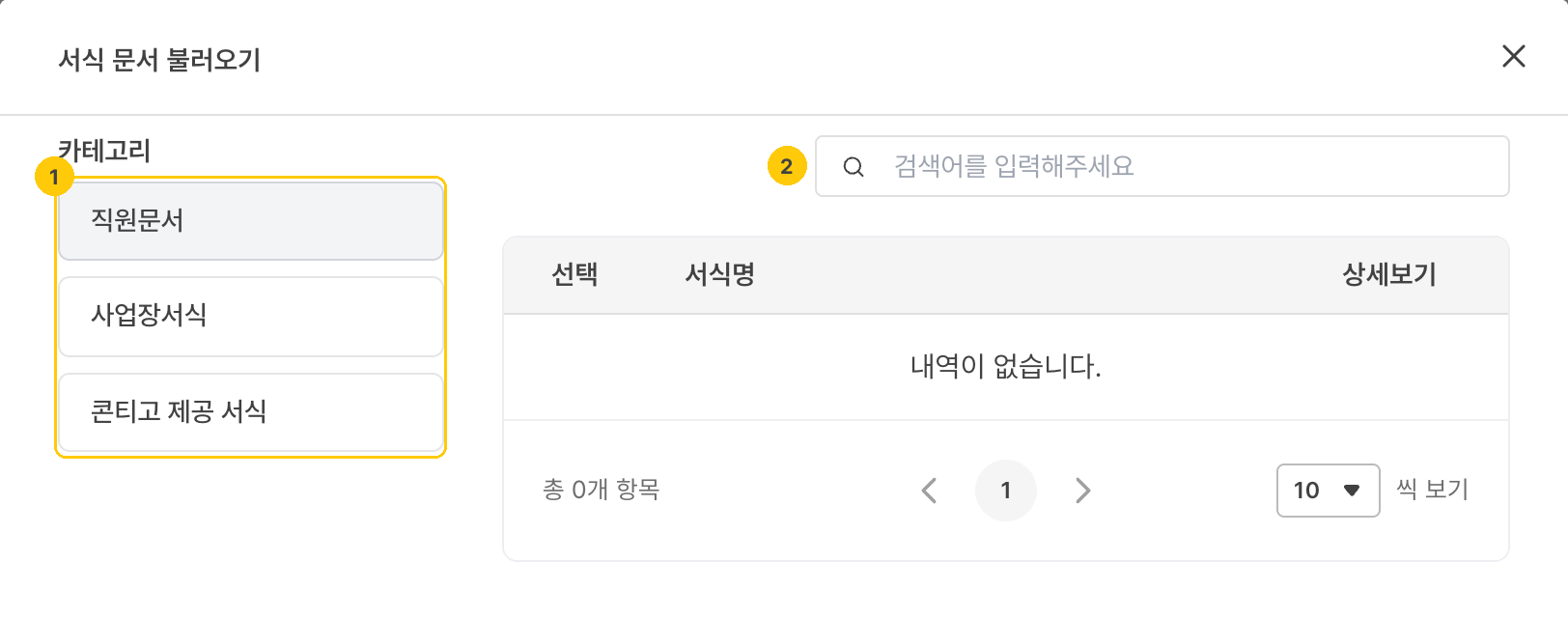
| 번호 | 영역 | 하는 일 |
|---|---|---|
| 1 | 카테고리 | 어디서 서식을 가져올지 골라요. |
| 2 | 검색 | 서식명으로 찾아요. |
| 카테고리 | 어떤 서식인가 |
|---|---|
| 직원문서 | 다른 직원에게 이미 만들어 둔 계약서를 서식처럼 가져와요. |
| 사업장서식 | 우리 회사에 등록한 서식이에요(위 서식 관리 화면). |
| 콘티고 제공 서식 | 노랑 기본 서식이에요. |
목록에서 서식을 고르고 아래 [불러오기] 를 누르면 편집기에 내용이 채워져요. 그다음 직원 정보에 맞게 고치고 [저장후 확정] 하면 돼요.
⚠️ 서식이 목록에 안 보인다면
비활성 서식은 계약서 작성 때 나오지 않아요. 서식 관리 화면에서 활성화 여부를 확인해 보세요.