
AI 검토 읽는 법
계약서를 생성하면 편집기 오른쪽에 "AI 검토" 패널이 떠서, 계약서의 문제를 심각도에 따라 알려줘요. 이 패널을 읽는 법을 정리했어요.
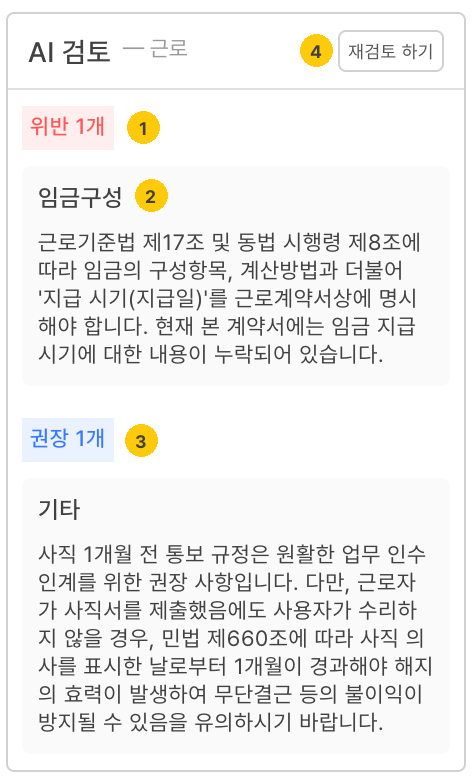
| 번호 | 영역 · 버튼 | 내용 |
|---|---|---|
| 1 | 심각도와 개수 | "위반 1개" 처럼 단계별 개수가 보여요. |
| 2 | 항목 설명 | 어느 부분(예: 임금구성)이 어떤 법 조항에 비춰 왜 문제인지 설명해요. |
| 3 | 다른 단계 | 같은 계약서에 다른 단계의 지적이 있으면 아래로 이어져요. |
| 4 | [재검토 하기] | 지금 보고 있는 탭의 계약서를 AI가 다시 검토해요. |
세 단계로 알려줘요
| 표시 | 뜻 |
|---|---|
| 위반 (빨강) | 법 위반 소지가 있어 꼭 고쳐야 해요. |
| 주의 (주황) | 확인이 필요해요. |
| 권장 (파랑) | 이렇게 하면 더 좋아요. |
- 지적이 하나도 없으면 초록색 "문제 없음" 으로 표시돼요.
- 패널 제목 옆에 "— 근로" 또는 "— 임금" 으로 지금 어느 계약서의 검토인지 보여줘요. 편집기 위 탭을 바꾸면 패널도 그 계약서 기준으로 바뀌어요.
다시 검토받기
본문을 고친 뒤 패널 위 [재검토 하기] 를 누르면, 지금 탭의 계약서를 AI가 다시 검토해요. 계약서가 아직 없으면 "AI 검토 결과가 없습니다"로 표시되고, 계약서를 생성하면 결과가 나타나요.
💡 지적된 내용은 어디서 고쳐요?
계약서 본문만 고칠 일이면 편집기에서 바로 고치면 돼요. 하지만 근무시간 · 급여 · 지급일처럼 입력값에서 나온 내용이라면 확인/보완 탭에서 값을 고친 뒤 [재생성] 하는 게 정확해요. 편집기에서만 고치면 노랑에 저장된 근로조건 · 임금 정보와 계약서 내용이 달라질 수 있어요.
💡 서명이 끝난 계약서는 검토 내용을 비워요
서명완료 · 폐기된 계약서는 지난 지적이 남지 않도록 검토 내용을 비워 "AI 검토 결과가 없습니다"로 표시해요.