
발송과 직인
작성이 끝난 자문계약을 자문사에 보내 서명을 받는 단계예요. 자문계약 현황에서 저장완료(확정) 상태인 계약서에만 [발송] 이 나타나요.
발송은 이런 순서예요
- 목록에서 보낼 계약서 줄의 [발송] 을 눌러요. (상세보기 창의 [계약서 전송] 도 같은 창이에요)
- "계약서 발송하기" 창이 열려요.
- 이메일을 확인하고 [계약서 발송] 을 눌러요.
- "계약서가 발송되었습니다." 안내가 뜨고, 상태가 서명대기로 바뀌어요.
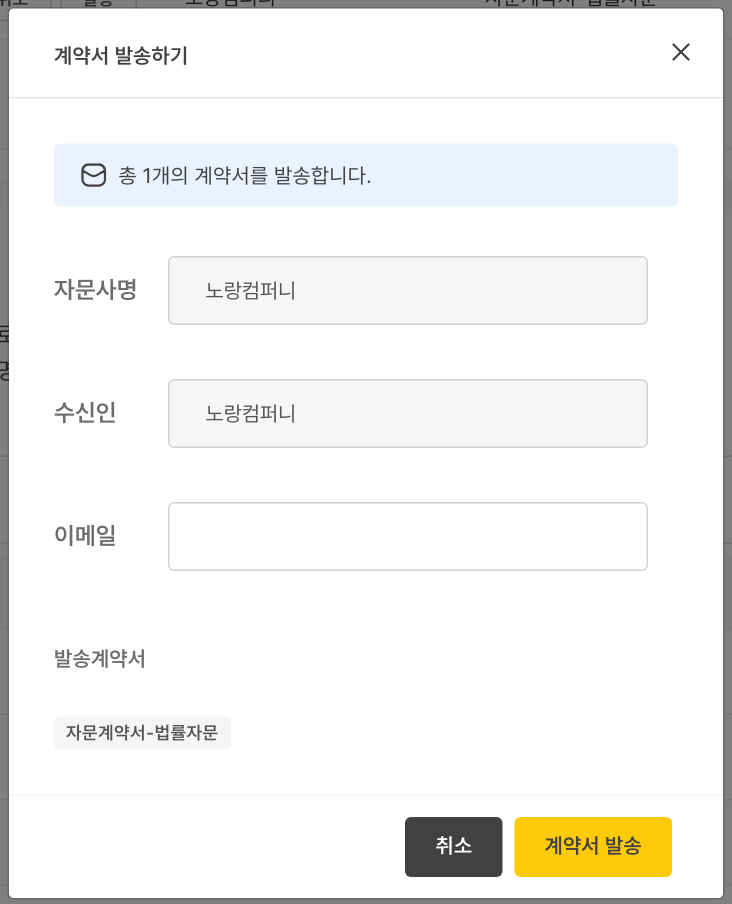
발송 창 살펴보기
| 항목 | 설명 |
|---|---|
| 총 N개의 계약서를 발송합니다. | 이번에 보내는 건수예요. |
| 자문사명 | 계약 상대 사업장이에요. 고칠 수 없어요. |
| 수신인 | 받는 쪽 이름이에요. 고칠 수 없어요. |
| 이메일 | 실제로 메일이 가는 주소예요. 여기서 직접 입력·수정할 수 있어요. |
| 발송계약서 | 이번에 보낼 계약서 제목이에요. |
| [취소] · [계약서 발송] | 취소하면 아무 일도 일어나지 않아요. |
직인은 발송할 때 확인해요
[계약서 발송] 을 누르면 노랑이 먼저 계약서에 우리 노무법인 직인이 들어가 있는지 확인해요. 상황에 따라 세 갈래로 나뉘어요.
| 상황 | 이렇게 진행돼요 |
|---|---|
| 계약서에 직인이 이미 들어가 있음 | 그대로 발송돼요. |
| 계약서엔 없지만 법인에 등록된 직인이 있음 | "계약서에 노무법인 직인이 추가됩니다." 확인 창이 떠요. 확인하면 직인만 추가되고 창이 닫혀요. |
| 법인에 등록된 직인이 없음 | 직인 등록 창이 열려요. 직인을 등록하면 계약서에 추가되고 창이 닫혀요. |
⚠️ 직인을 추가한 뒤에는 한 번 더 눌러야 해요
직인이 없어서 직인을 추가하는 경우, 그 단계에서 발송까지 되지는 않아요. 창이 닫히고 목록이 새로고침되면, 직인이 들어간 계약서로 [발송] 을 다시 눌러 주세요.
보낸 뒤에 할 수 있는 일
| 상태 | 할 수 있는 일 |
|---|---|
| 서명대기 | [발송취소] 로 보낸 요청을 취소해요. |
| 서명완료 | 상세보기에서 [PDF 다운] 으로 서명된 계약서를 받고, [메모] 를 남겨요. |
| 반려 | 상세보기의 [반려의견 확인] 으로 사유를 보고, [정보수정] 후 다시 발송해요. |
💡 상대가 서명하는 곳
발송하면 자문사 담당자에게 메일이 가고, 담당자는 노랑에서 계약서를 열어 서명하거나 반려해요. 서명이 끝나면 이 목록의 상태가 서명완료로 바뀌고 서명일이 채워져요.
⚠️ 이런 점을 알아두세요
- 작성중인 계약서는 발송할 수 없어요. 먼저 작성 화면에서 [저장후 확정] 을 눌러 주세요.
- 이메일 형식이 맞지 않으면 발송되지 않아요.