
재직자 목록
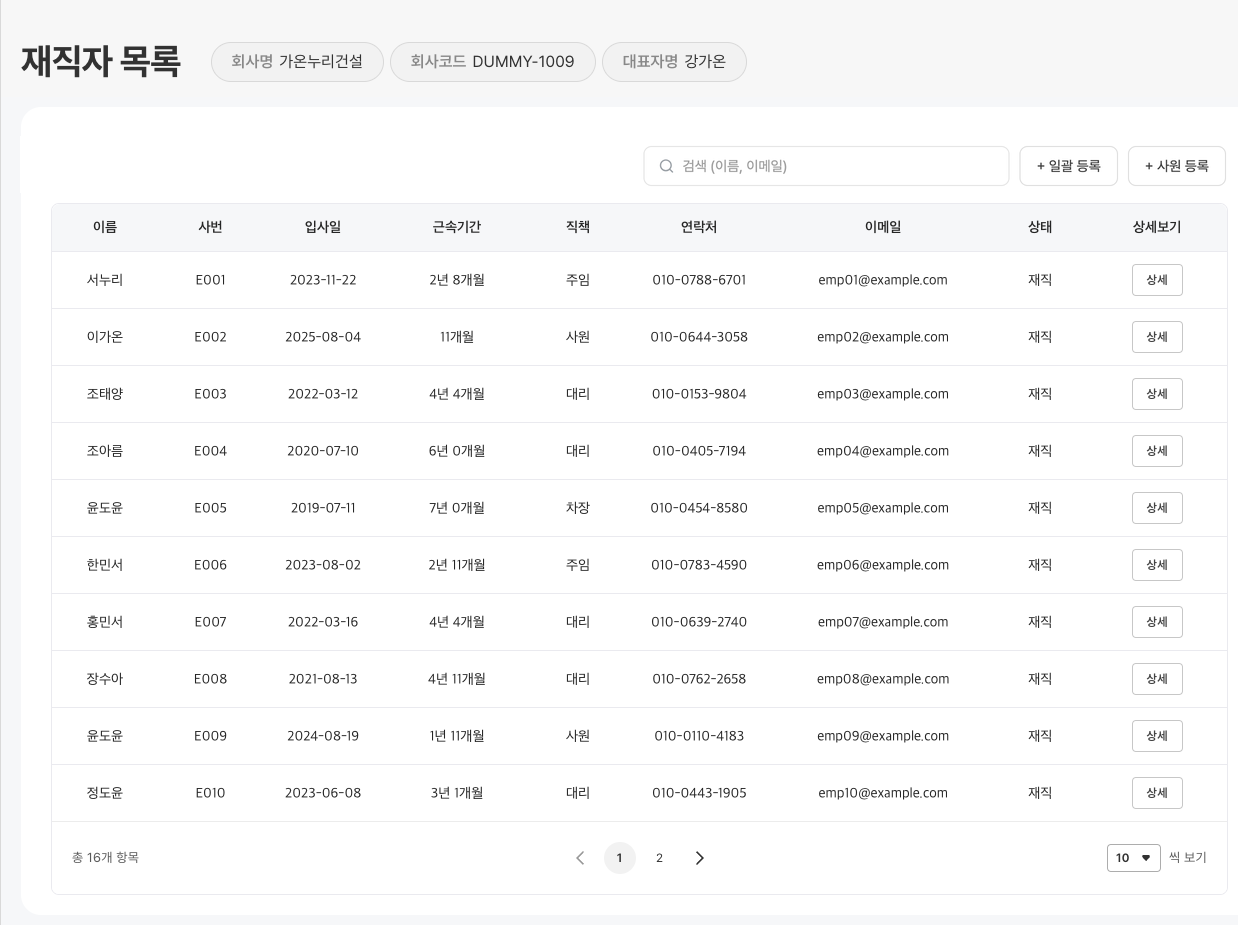
사이드바 › 직원관리 › 재직자 목록이에요. 선택한 사업장의 직원을 표로 보여줘요. 노랑아이에서 자동 등록된 직원도 여기에 함께 나와요.
목록에 보이는 정보
표에는 직원마다 이름 · 사번 · 입사일 · 근속기간 · 직책 · 연락처 · 이메일 · 상태가 표시되고, 오른쪽 끝 [상세] 로 그 직원의 상세 화면으로 이동해요.
- 위쪽 검색창("검색 (이름, 이메일)")에 입력하고 Enter를 누르면 이름·이메일로 검색돼요.
- 아래에서 한 페이지에 몇 개씩 볼지 정하고 페이지를 넘겨요.
- 사업장을 바꾸면 그 사업장의 직원으로 목록이 새로 채워져요.
직원 추가하기 — 두 가지 버튼
검색창 옆에 등록 버튼이 두 개 있어요. 상황에 맞게 골라 쓰세요.
| 버튼 | 하는 일 |
|---|---|
| [+ 사원 등록] | 직원 한 명을 직접 입력해 등록해요. 누르면 직원등록 화면으로 이동해 기본정보부터 채워요. |
| [+ 일괄 등록] | 직원 여러 명을 엑셀로 한 번에 올려요. "직원 일괄 등록" 창이 열려요. |
일괄 등록은 이렇게 해요
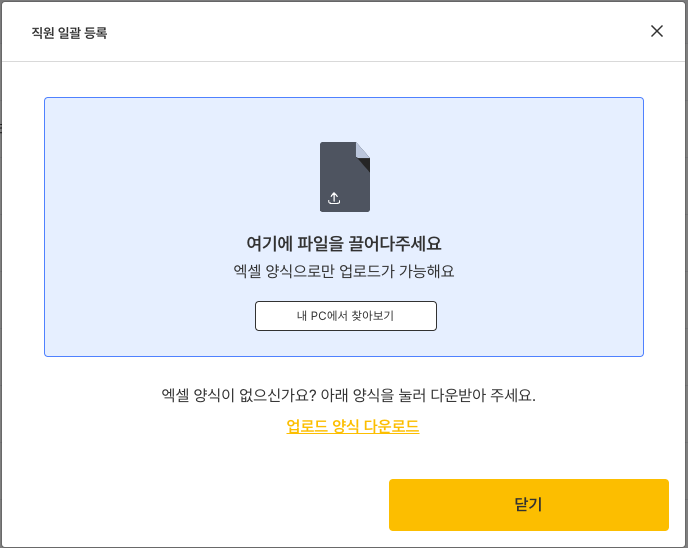
- 엑셀 파일을 창에 끌어다 놓거나, [내 PC에서 찾아보기] 로 선택해요. 파일을 넣으면 곧바로 업로드가 시작돼요(별도 업로드 버튼이 없어요).
- 양식이 없다면 [업로드 양식 다운로드] 로 받아서 채우면 돼요. 예전에 받아 둔 양식은 쓰지 말고 매번 새로 받으세요 — 아래 설명을 참고하세요.
- 업로드가 끝나면 결과(성공 N건 · 실패 N건)를 보여주고, 목록이 자동으로 새로고침돼요.
⚠️ 이런 점을 알아두세요
- 일괄 등록은 엑셀(.xls · .xlsx)만, 파일 1개, 10MB 이하만 올릴 수 있어요. 받은 양식의 컬럼은 그대로 두고 내용만 채워 주세요.
- 파일이 크거나 인원이 많으면 백그라운드에서 처리돼요. "백그라운드에서 처리 중입니다" 안내가 뜨면, 잠시 후 직원 목록에서 결과를 확인하면 돼요.
- 일부만 실패하면 실패 건수와 사유를 함께 알려줘요. 사유를 보고 그 행만 고쳐서 다시 올리면 돼요.
⚠️ 예전에 받아 둔 양식은 값이 안 들어가요
2026년 7월에 양식의 항목 이름이 바뀌었어요. 이전에 내려받아 두고 쓰던 파일은 일부 값이 그대로 무시돼요. 오류로 보이지 않고 조용히 비어서 들어오기 때문에 알아채기 어려워요. [업로드 양식 다운로드] 로 새 양식을 받아서 옮겨 담아 주세요.
| 예전 양식 | 지금 양식 |
|---|---|
| 메모가 다섯 군데에 같은 이름으로 있었어요 | 메모1 · 메모(계약) · 메모(임금) · 메모(비과세) · 메모(기본항목) 으로 나뉘었어요 |
| 수습기간이 두 군데 있었어요 | 그중 하나가 수습 종료일로 바뀌었어요 |
| — | 사번 · 국적상세 · 퇴사일이 새로 생겼어요 |
이름이 겹쳐 있어서 메모와 수습 종료일이 아예 읽히지 않던 문제를 고친 거예요.
TIP
사업장을 아직 선택하지 않으면 목록이 조회되지 않아요. 위쪽 사업장 검색에서 사업장을 먼저 골라 주세요.