
문서 서식
계약서를 만들 때 바탕이 되는 서식(양식) 을 관리하는 화면이에요. 여기서 정리해 둔 서식이 계약서 작성 화면의 [서식 문서 불러오기] 목록에 그대로 나타나요.
찾아가는 길 — 법인 공통 서식은 사이드바 맨 위  톱니바퀴 → 노무법인 관리 → 공통 문서 서식 설정에서, 사업장별 서식은 사이드바 › 사업장 설정 › 직원문서 서식 설정에서 열어요.
서식은 두 군데에서 관리해요
| 어디 | 무엇 |
|---|---|
| 법인 공통 서식 | 우리 노무법인이 모든 사업장에서 공통으로 쓰는 서식이에요. 직원 문서 서식과 사업장 문서 서식 두 종류가 있어요. |
| 사업장별 서식 | 지금 선택한 사업장에서만 쓰는 서식이에요. 사이드바 › 사업장 설정 › 직원문서 서식 설정에서 관리해요. |
법인 공통 서식 — 두 덩어리로 나뉘어요
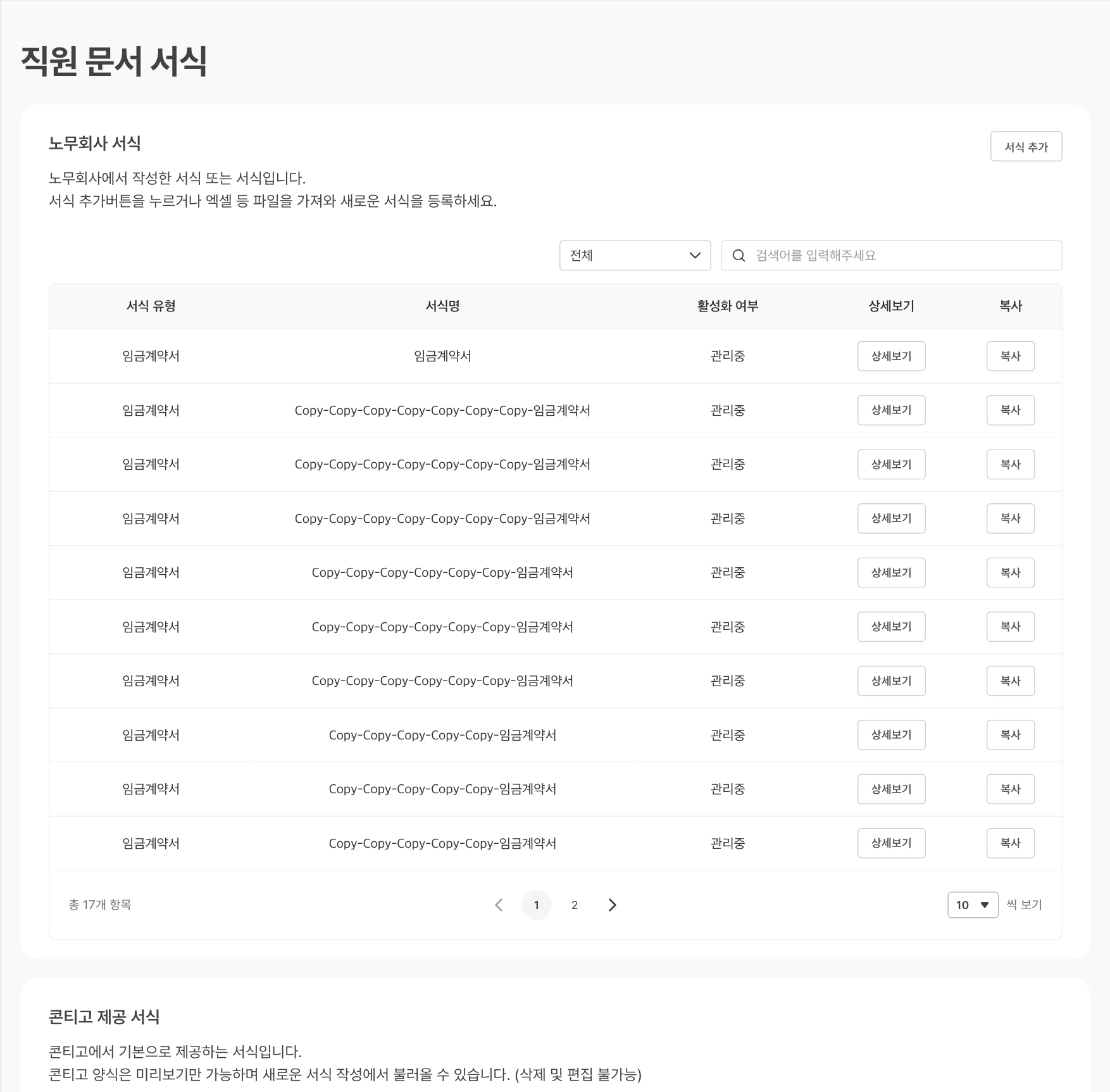
① 노무회사 서식
"노무회사에서 작성한 서식입니다. 서식 추가버튼을 누르거나 엑셀 등 파일을 가져와 새로운 서식을 등록하세요."
우리가 직접 만들거나, 콘티고 서식에서 가져온 서식이 모여요.
| 열 · 버튼 | 하는 일 |
|---|---|
| 서식 유형 · 서식명 | 근로계약서 · 임금계약서 같은 종류와 이름이에요. |
| 활성화 여부 | 관리중이면 계약서 작성 때 목록에 나와요. 비활성이면 숨겨져요. |
| [상세보기] | 서식 내용을 열어 보고 고쳐요. |
| [복사] | 같은 서식을 하나 더 만들어요. 이름 앞에 Copy- 가 붙어요. 조금만 다른 서식을 만들 때 편해요. |
| [서식 추가] | 새 서식을 만들어요. |
위쪽 선택 칸에서 전체 · 관리중 · 비활성 으로 거르고, 검색창으로 서식명을 찾아요.
② 콘티고 제공 서식
"콘티고에서 기본으로 제공하는 서식입니다. 콘티고 양식은 미리보기만 가능하며 새로운 서식 작성에서 불러올 수 있습니다. (삭제 및 편집 불가능)"
노랑이 기본으로 주는 서식이에요. [상세보기] 로 내용을 확인하고, [노무회사 서식으로 가져오기] 를 누르면 위쪽 노무회사 서식으로 복사돼요. 가져온 뒤에는 우리 서식이니 자유롭게 고칠 수 있어요.
사업장별 서식
사이드바 › 사업장 설정 › 직원문서 서식 설정이에요. 화면에 이렇게 안내돼요.
해당 사업장의 직원 문서 서식을 관리 하는 화면입니다.
서식을 추가하거나 내용을 변경, 활성화 여부를 변경 할 수 있습니다.
구성은 노무회사 서식과 같아요 — 서식 유형 · 서식명 · 활성화 여부 · [상세보기] · [복사] 와 오른쪽 위 [서식 추가]. 특정 사업장에만 쓰는 특별한 양식이 있을 때 여기에 넣어요.
서식은 계약서 작성에서 이렇게 쓰여요
계약서 작성 화면의 [서식 문서 불러오기] 창에 카테고리 세 개가 나오는데, 각각 여기와 이어져 있어요.
| 불러오기 카테고리 | 어디서 온 서식인가 |
|---|---|
| 타 사업장 계약서 | 다른 사업장에 만들어 둔 계약서 |
| 노무회사 서식 | 법인 공통 서식 (위 ①) |
| 콘티고 제공 서식 | 노랑 기본 서식 (위 ②) |
자세한 사용법은 자문계약 작성하기를 참고하세요.
💡 콘티고 서식을 고치고 싶다면
콘티고 제공 서식은 편집·삭제할 수 없어요. 먼저 [노무회사 서식으로 가져오기] 로 복사한 뒤, 노무회사 서식에서 고쳐 쓰세요.
⚠️ 이런 점을 알아두세요
- 비활성 서식은 계약서 작성 때 목록에 나오지 않아요. 안 보이는 서식이 있다면 활성화 여부를 확인해 보세요.
- 사업장별 서식은 그 사업장에서만 보여요. 모든 사업장에서 쓰려면 법인 공통 서식에 등록하세요.