
계약서 생성과 편집
계약서 리뷰 단계예요. AI가 계약서를 만들면서 법적 검토까지 해주고, 편집기에서 함께 다듬어요. 이 페이지는 생성과 편집을, AI 검토 읽는 법은 검토 결과를 다뤄요.
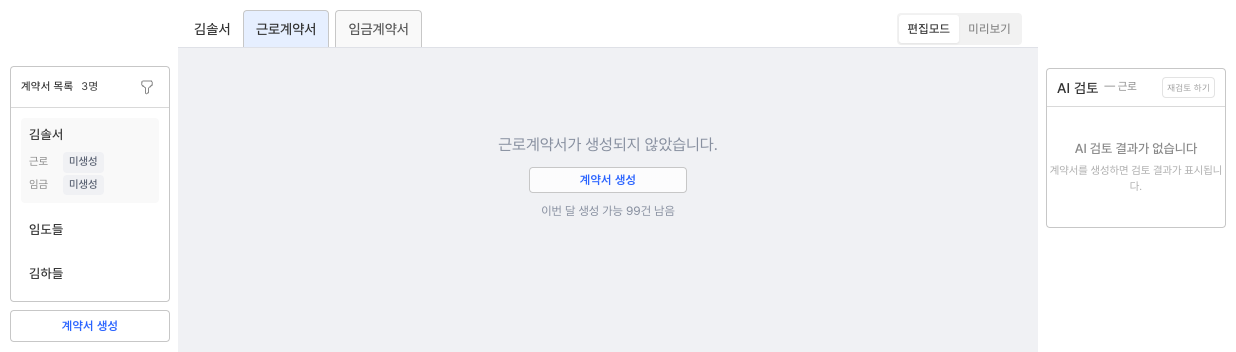
화면은 세 부분이에요. 왼쪽 계약서 목록, 가운데 편집기, 오른쪽 AI 검토 패널. 생성 전에는 가운데가 비어 있고 [계약서 생성] 버튼과 이번 달 남은 생성 건수가 보여요.
이렇게 해요
- 왼쪽 계약서 목록 아래 [계약서 생성] 을 눌러요.
- "계약서 생성 대상 선택" 창에서 대상 직원과 종류(근로계약서 / 임금계약서)를 골라요. 아직 만들지 않은 계약서가 기본으로 선택돼 있어요(이미 만든 계약서를 다시 선택하면 새로 생성돼요). [N건 계약서 생성] 을 누르면 시작돼요.
- AI가 계약서를 만들면서 법적 검토도 함께 해요(사원별로 "생성 및 검토중" → "생성 및 검토 완료"). 끝나면 작성중 상태로 자동 저장돼요.
- 편집기에서 자유롭게 고치세요. 자동 저장되고, [재검토 하기] 로 다시 점검받을 수 있어요.
계약서 목록 (왼쪽 카드)
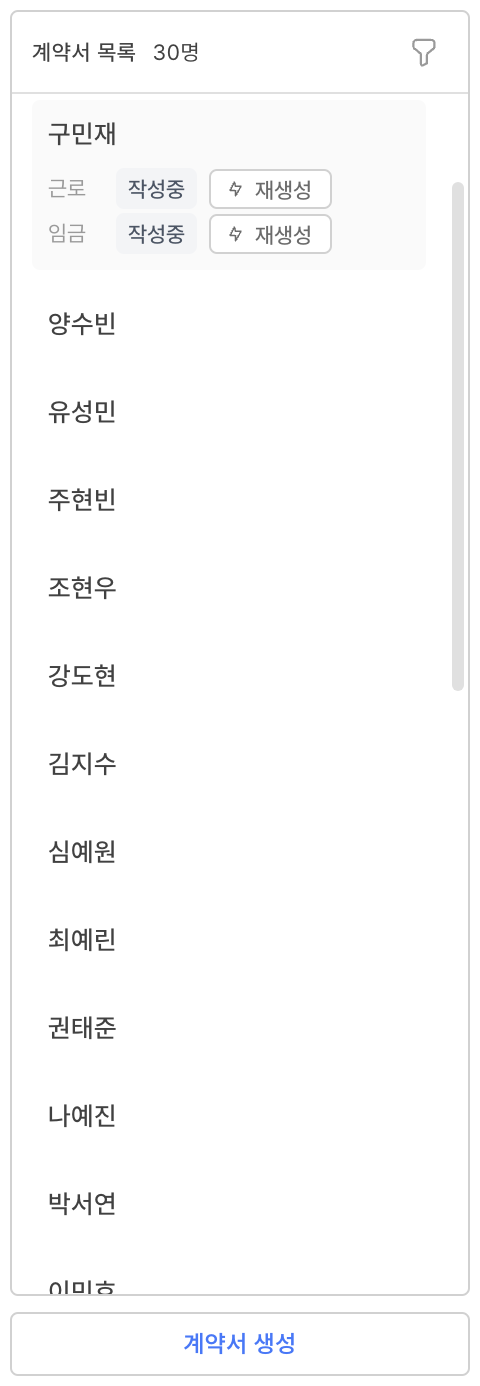
사원 목록이에요. 사원을 클릭하면 행이 펼쳐지며 근로 · 임금 상태 뱃지와 [재생성] 버튼이 보여요. 위쪽 정렬 · 필터로 상태별로 추려 볼 수 있어요.
상태 뱃지는 진행 상황을 보여줘요.
미생성 → 작성중 → 저장완료(확정) → 서명대기 → 서명완료
이 밖에 반려·발송취소 상태도 있어요. 전체 상태표는 계약 상태 한눈에 보기에서 볼 수 있어요.
편집기와 버튼
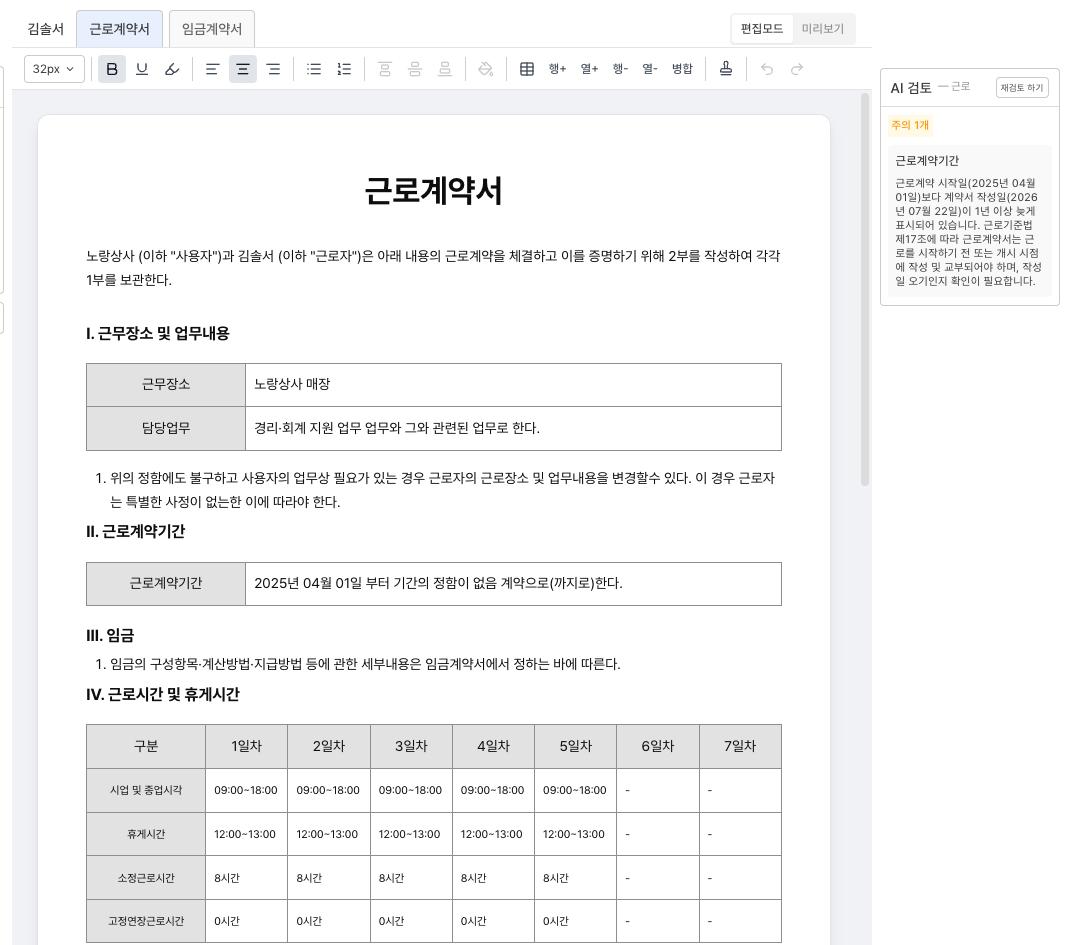
| 요소 · 버튼 | 하는 일 |
|---|---|
| 근로 / 임금 탭 | 같은 사원의 근로계약서·임금계약서를 오가요. |
| 편집모드 / 미리보기 | 편집 화면과 PDF 미리보기를 전환해요. 편집할 수 있는 계약서에서만 보여요. |
| 저장 상태 표시 | 본문을 고치면 자동 저장돼요. 저장 중엔 '저장 중…', 끝나면 잠깐 '저장됨'이 뜨고, 실패하면 '저장 실패'와 재시도가 나와요. |
| [재검토 하기] | 지금 보고 있는 탭(근로 또는 임금)을 AI가 다시 검토해요. |
| [재생성] | 상태 뱃지 옆에 있어요. 해당 계약서를 AI가 처음부터 다시 만들어요. |
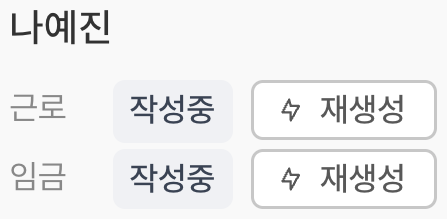
⚠️ [재생성]은 직접 고친 내용이 사라져요
[재생성] 을 누르면 확인 창("계약서 재생성")을 거쳐요. 에디터에서 직접 수정한 내용은 사라지고, 생성 1건으로 사용량이 기록돼요. 이미 서명대기·서명완료된 계약서에는 재생성 버튼이 나오지 않아요.
💳 이번 달 생성 건수
생성/재생성 창에 "이번 달 생성 가능 N건 남음" 이 표시돼요. 포함된 건수를 다 써도 생성은 계속할 수 있고, 초과분은 건당 과금돼요(후불). 자세한 요금은 플랜 선택을 참고하세요.
💡 서명완료·폐기된 계약서는 편집할 수 없어요
이미 서명이 끝난 계약서를 열면 편집기 대신 "이 근로계약서는 이미 서명 완료되었습니다. 새 계약서를 작성하려면 '계약서 생성'을 진행해주세요." 안내가 떠요(임금계약서면 "이 임금계약서는…"으로 나와요). 내용을 바꾸려면 [계약서 생성] 으로 새 계약서를 만들면 돼요.