
파일 올리기와 분석
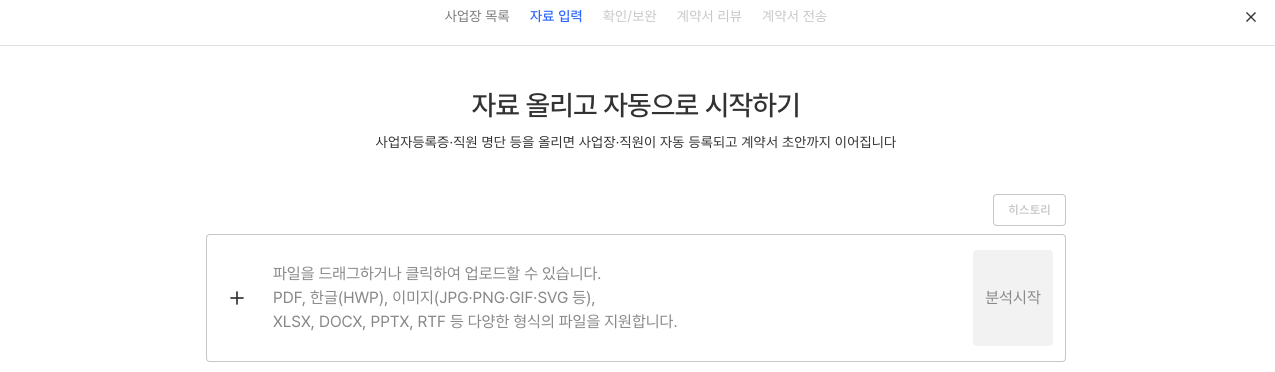
노랑아이의 첫 단계예요. 사업자등록증·직원 명단 같은 자료를 올리면 AI가 읽어서 사업장과 직원을 자동으로 등록하고, 계약서 초안까지 이어줘요. 파일이 없어도 글로 요청만 적어서 시작할 수도 있어요.
이렇게 해요
- 화면에 자료를 끌어다 놓거나, 입력창 왼쪽 [+] 메뉴에서 파일 첨부를 선택해요.
- 요청하고 싶은 내용이 있으면 입력창에 글로 적어도 돼요. 파일과 글, 둘 중 하나만 있어도 분석을 시작할 수 있어요.
- [분석시작] 버튼을 누르면 AI가 자료를 분석해 사업장과 직원을 자동 등록하고, 다음 단계(확인/보완)로 넘어가요.
📎 올릴 수 있는 파일
PDF, 한글(HWP·HWPX), 이미지(PNG·JPG·GIF·WEBP·TIFF·BMP·SVG), 엑셀(XLSX·XLS·CSV), 워드(DOCX·DOC), 파워포인트(PPTX·PPT), RTF, TXT 등 대부분의 문서를 지원해요. 여러 개를 한꺼번에 올려도 되고, 지원하지 않는 형식은 자동으로 제외되며 알려줘요.
화면 요소와 버튼
기존 사업장을 선택하고 들어오면, 그 사업장 카드와 함께 버튼이 몇 개 더 보여요.
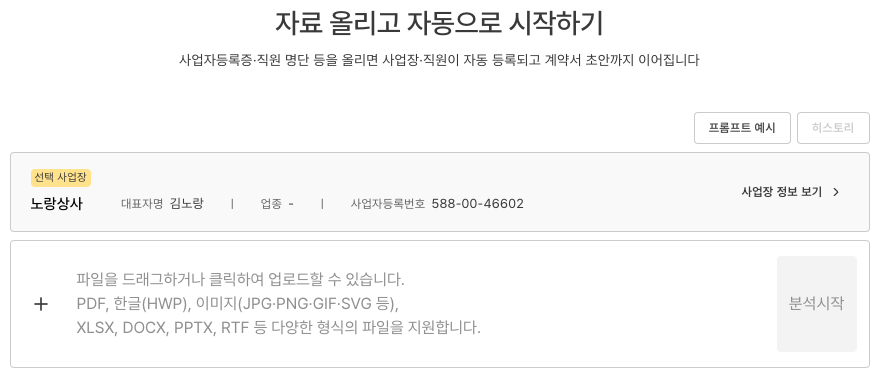
| 버튼 · 요소 | 하는 일 |
|---|---|
| [+] 메뉴 | 파일 첨부로 자료를 올리거나, 계약서 서식 첨부로 참고할 근로계약서 / 임금계약서 서식을 올려요. |
| [프롬프트 예시] | 무엇을 적을지 막막할 때 주제별 예시 문장을 열어봐요. (사업장이 선택된 경우에만 보여요 → 프롬프트 예시 · 히스토리) |
| [히스토리] | 이 사업장에서 이전에 입력했던 프롬프트·첨부 이력을 다시 봐요. 이력이 없으면 버튼이 비활성이에요. |
| [사업장 정보 보기] | 선택한 사업장의 상세 정보를 확인해요. (기존 사업장으로 들어왔을 때만 보여요) |
| [분석시작] | 올린 자료와 입력한 내용으로 AI 분석을 시작해요. 파일이나 글이 하나도 없으면 비활성이에요. |
📄 계약서 서식은 형식이 조금 달라요
참고용 계약서 서식(근로·임금)은 일반 첨부와 달리 JPG · PNG · PDF · DOCX 만 올릴 수 있어요.
분석은 이렇게 진행돼요
- [분석시작] 을 누르면 전체 화면 로딩과 함께 진행률이 실시간으로 올라가요. 자료 양에 따라 시간이 걸릴 수 있어요. 얼마나 지났는지 "1분 12초 경과" 처럼 함께 보여줘요.
- 화면에 "분석이 끝날 때까지 창을 닫거나 새로고침하지 마세요. 지금 중단하면 자료를 처음부터 다시 올려야 합니다." 라고 적혀 있어요. 정말 그러니 기다려 주세요.
- 오래 걸리면 안내 문구가 단계적으로 바뀌어요 — "평소보다 오래 걸리고 있습니다. 창을 닫지 말고 기다려 주세요." → "서버 응답을 기다리는 중입니다." → "서버 응답이 없습니다. 계속 기다리거나 분석을 취소할 수 있습니다."
- 분석이 끝나면 사업장·직원이 등록되고 확인/보완 화면으로 자동으로 넘어가요.
- 분석에 실패하면 빨간 안내로 이유와 함께 무엇을 하면 되는지를 알려줘요. 상황에 따라 [다시 시도] · [다시 업로드] · [다시 로그인] · [기존 사업장에 병합] 중 맞는 버튼이 나와요. 다시 시도해도 풀리지 않는 오류에는 [다시 시도] 버튼이 아예 나오지 않으니, 버튼이 없다면 안내에 적힌 대로 자료나 로그인 상태를 손본 뒤 다시 하세요.
⚠️ 중간에 그만두려면 — 처음부터 다시예요
대기 화면 아래 [분석 취소] 로 멈출 수 있어요. 누르면 "분석을 취소할까요?" 창이 뜨고 "지금까지 분석한 내용은 저장되지 않습니다. 다시 하려면 자료를 처음부터 올려야 합니다" 라고 알려줘요. 계속하려면 [계속 진행], 멈추려면 [분석 취소] 예요.
분석이 끝나고 저장하는 단계에 들어가면 취소할 수 없어요. 그때는 "저장 중에는 취소할 수 없습니다." 로 바뀌어요.
⚠️ 이미 있는 사업장이라면
같은 사업자등록번호가 이미 등록돼 있으면, 창("이미 등록된 사업장입니다")이 떠서 [새 사업장으로 생성] 할지 [기존 사업장에 추가] 할지 골라요.