
사원 등록
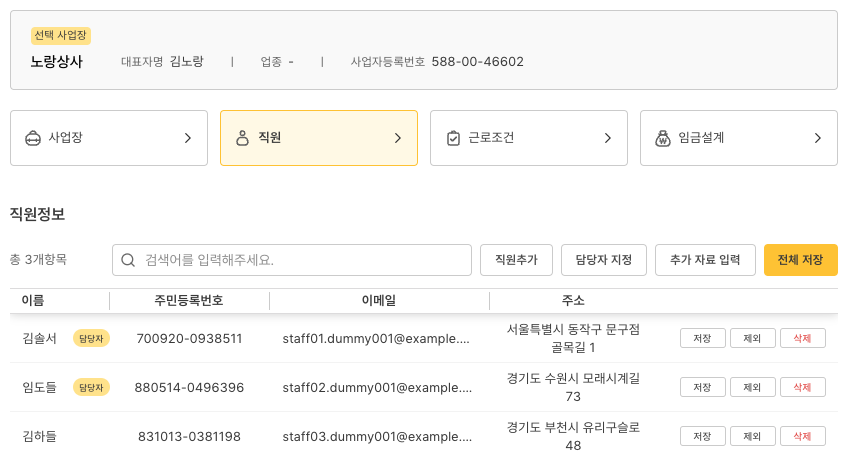
직원 탭이에요. AI가 명단에서 읽어온 직원들이 표로 보여요. 이 명단이 곧 계약서를 만들 대상이 되니, 인적사항을 확인하고 빠진 직원을 채워 명단을 완성하세요.
이렇게 입력해요
- 표에서 직원별 이름 · 주민등록번호(하이픈 없이 13자리, 자동으로 하이픈이 들어가요) · 이메일 · 주소를 바로 고쳐요. 형식이 틀리면 그 자리에서 알려줘요.
- 명단에 없는 직원은 [직원추가] 로 더해요. 기존 사업장이라면 기존 직원 추가 / 신규 직원 추가 중에서 골라요.
- 행별 [저장] 또는 상단 [전체 저장] 으로 반영해요. 위쪽 검색창으로 직원을 빠르게 찾을 수도 있어요.
💡 저장 순서가 있어요
직원 표 편집과 [전체 저장] 은 사업장 탭을 먼저 저장한 뒤에 열려요. 아직이라면 "사업장 확인이 먼저 필요합니다" 안내가 떠요. 또, 같은 주민등록번호가 두 명 이상이면 [전체 저장] 이 잠겨요 — 중복을 먼저 정리하세요.
저장하면 빠진 곳을 알려줘요
저장은 그대로 되고, 이름·주민등록번호·이메일·주소 중 빠진 항목이 있으면 "저장은 완료되었지만 확인이 필요한 항목이 있어요" 창으로 어느 직원의 몇 개 항목이 비었는지 알려줘요. 안내를 보고 채우면 돼요.
💡 저장하지 않고 탭을 옮기면
수정한 내용을 저장하지 않고 다른 탭으로 이동하면 "수정한 내용이 저장되지 않습니다" 안내가 떠요. 탭마다 저장하고 이동하면 안전해요.
'제외'와 '삭제'는 달라요
- [제외] — 이번 계약 진행에서만 빼는 거예요. 직원 정보는 그대로 남아요.
- [삭제] — 그 직원의 사원 · 임금 · 근태 · 계약 정보까지 완전히 지워요. 되돌릴 수 없으니, 확인 창을 거쳐 신중하게 진행하세요.