
자문계약 작성하기
자문계약 현황의 [계약서 작성하기] 로 들어오는 화면이에요. 어느 사업장과 · 어떤 서식으로 맺을지 고르고, 서식이 요구하는 항목을 채워 계약서를 완성해요.
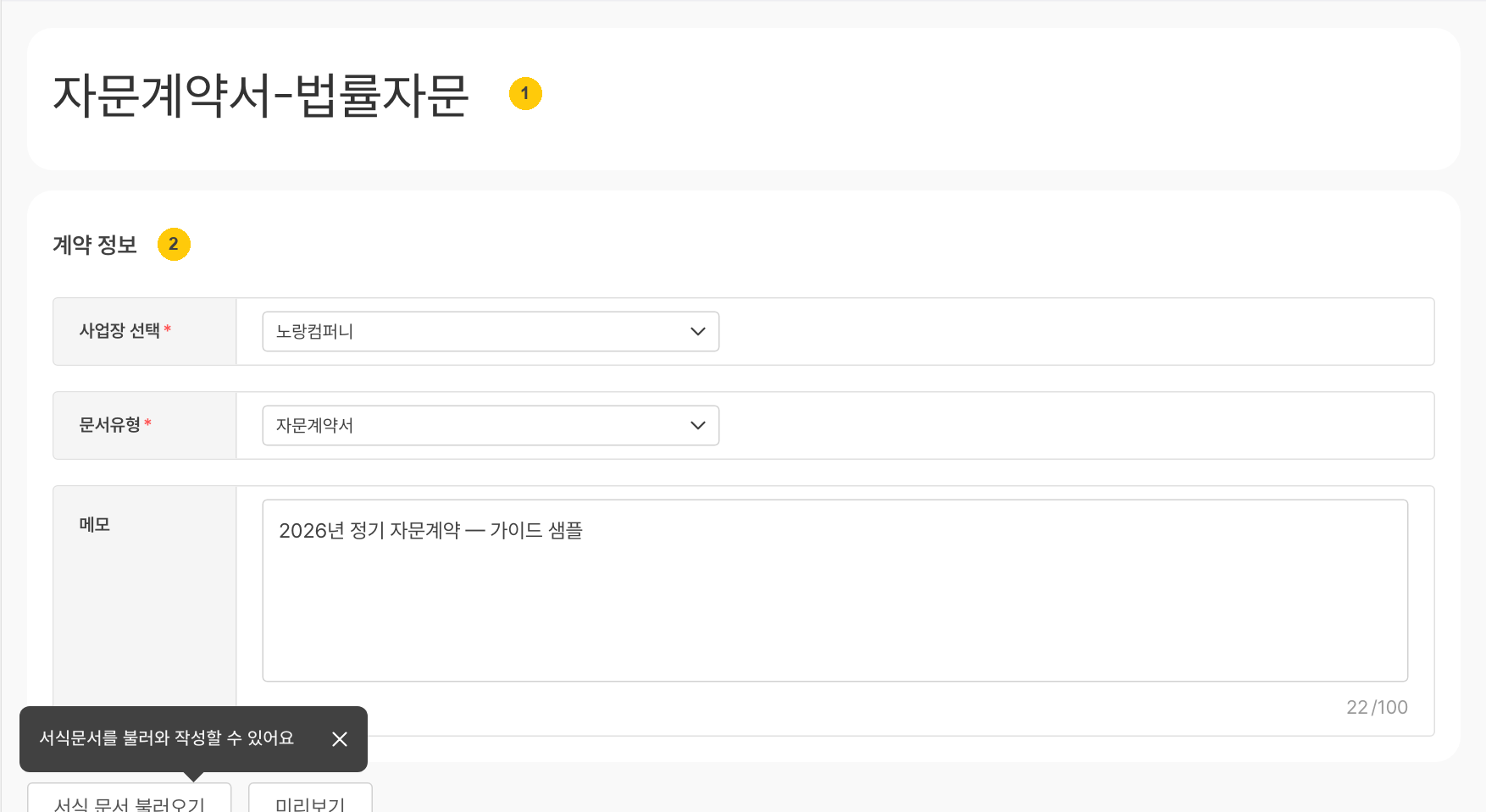
화면 살펴보기
| 번호 | 영역 | 하는 일 |
|---|---|---|
| 1 | 맨 위 제목 칸 | "문서 제목을 입력하세요." — 서식을 불러오면 서식 이름이 자동으로 들어와요. |
| 2 | 계약 정보 | 사업장 선택 · 문서유형(둘 다 필수, 라벨에 *) 과 메모(100자 이내). |
| — | 입력 항목 + 본문 편집기 | 화면을 아래로 내리면 나와요. 왼쪽에서 값을 채우고, 오른쪽 편집기에서 계약서 본문을 확인·수정해요. |
작성은 이런 순서예요
- 사업장 선택 에서 계약 상대(자문사)를 골라요. 고르면 사업장명 · 노무법인명 같은 값이 본문에 자동으로 채워져요.
- 문서유형 을 골라요 — 자문계약서 · 보험사무대행기관 사무위탁서 · 국민연금 웹 EDI 업무대행 신청서 · 건강보험 EDI 업무대행 위임장 · 개인정보활용 및 도장 생성기능 동의서.
- [서식 문서 불러오기] 로 본문을 가져와요. (아래 참고)
- 왼쪽 입력 항목을 채우고, 항목마다 [추가] 를 눌러 본문에 넣어요.
- 다 되면 [저장후 확정]. 잠깐 멈춰야 하면 [임시저장] 을 눌러요.
서식 문서 불러오기
[서식 문서 불러오기] 를 누르면 창이 열려요. 왼쪽에서 카테고리를 고르고, 원하는 서식을 선택한 뒤 [불러오기] 를 눌러요.
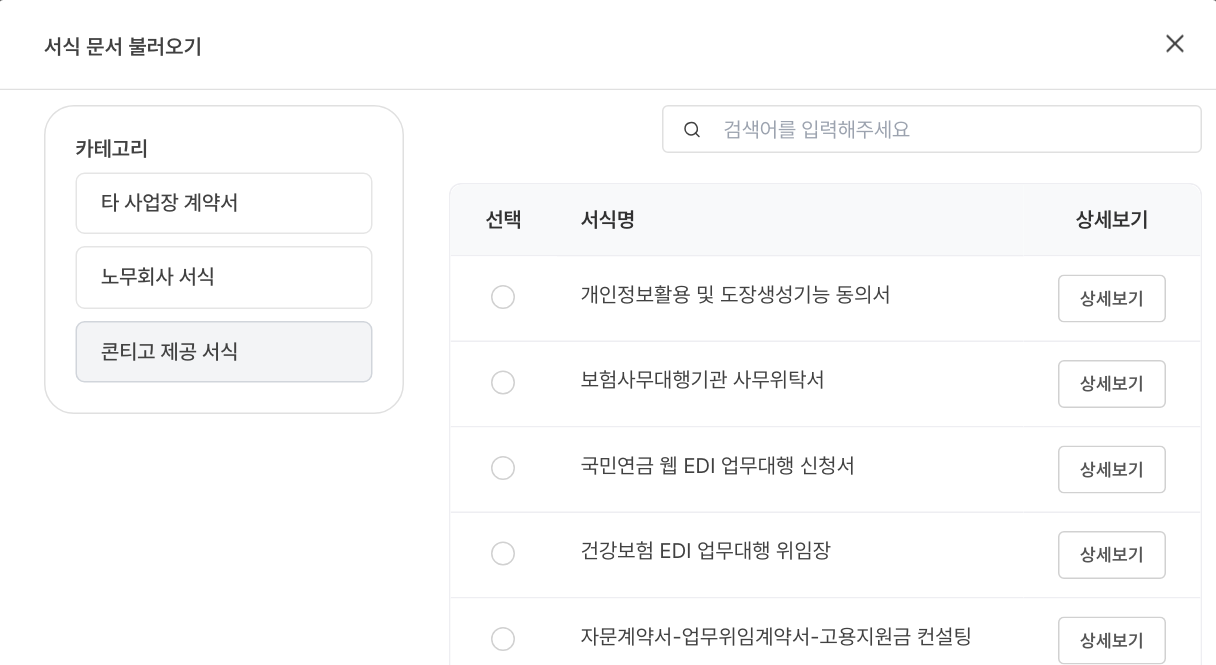
| 카테고리 | 여기 있는 것 |
|---|---|
| 타 사업장 계약서 | 다른 사업장에 이미 만들어 둔 계약서를 그대로 가져와요. |
| 노무회사 서식 | 우리 법인이 직접 만든 서식이에요. |
| 콘티고 제공 서식 | 노랑이 기본으로 주는 서식이에요(자문계약서, EDI 업무대행, 사무위탁서 등). |
서식마다 [상세보기] 로 내용을 미리 확인할 수 있고, 불러오면 문서 제목도 서식 이름으로 자동 입력돼요. 옆의 [미리보기] 로는 지금까지 작성한 계약서를 통째로 확인해요.
입력 항목은 [추가]까지 눌러야 해요
서식을 불러오면 왼쪽 패널이 입력 항목으로 바뀌고 "서식에서 추가한 항목들을 가져옵니다. 아래 항목을 모두 입력해 주세요." 라고 안내해요. 자문계약서 서식이라면 이런 항목들이에요.
| 항목 | 입력 방식 |
|---|---|
| 계약시작일 · 계약종료일 | 날짜 선택 |
| 위임사무 | 여러 줄 입력 (예: 1. 노동관계법령 자문) |
| 자문보수(숫자) | 숫자만 입력 |
| 자문보수(한글) | 예: 삼십만원 |
| 지급일 | 말 일 · 5일 · 15일 · 25일 중 선택 |
| VAT여부 | 부가세 포함 · 부가세 별도 중 선택 |
| 특약사항 제목 · 특약사항 | 직접 입력 |
| 작성일 | 날짜 선택 |
그 아래 자동 입력 항목에는 사업장명 · 노무법인명 · 사업장서명 · 노무법인서명 · 노무법인 대표명이 있어요. "아래 버튼을 눌러 문서 내용에 추가하세요."
⚠️ 값만 입력하면 반영되지 않아요
입력 항목은 칸에 값을 넣은 뒤 옆의 [추가]를 눌러야 본문에 들어가요. 누르지 않으면 저장할 때 "○○을(를) 입력해주세요." 라고 막혀요. 항목을 넣을 위치에 먼저 커서를 두고 [추가]를 눌러야 원하는 자리에 들어갑니다.
저장은 이렇게 해요
| 버튼 | 하는 일 |
|---|---|
| [임시저장] | 작성중 상태로 저장해요. 나중에 이어서 쓸 수 있어요. |
| [취소] | 작성을 그만두고 목록으로 돌아가요. |
| [저장후 확정] | 필수 항목을 검사한 뒤 저장완료(확정) 로 만들어요. 이때부터 목록에서 [발송] 이 열려요. |
TIP
확정한 뒤에도 내용을 고치고 싶다면 목록에서 [확정취소] 를 눌러 작성중으로 되돌리면 돼요. 다음 단계는 발송과 직인이에요.