
사업장 목록 · 등록
우리 노무법인이 담당하는 사업장(자문사) 전체를 보는 화면이에요. 왼쪽 사이드바의 [변경] 이 "지금 작업할 사업장 하나"를 고르는 곳이라면, 여기는 전체를 관리하는 곳이에요.
찾아가는 길 — 사이드바 맨 위 회사명 옆의  톱니바퀴 → 노무법인 관리 → 사업장 › 사업장목록.
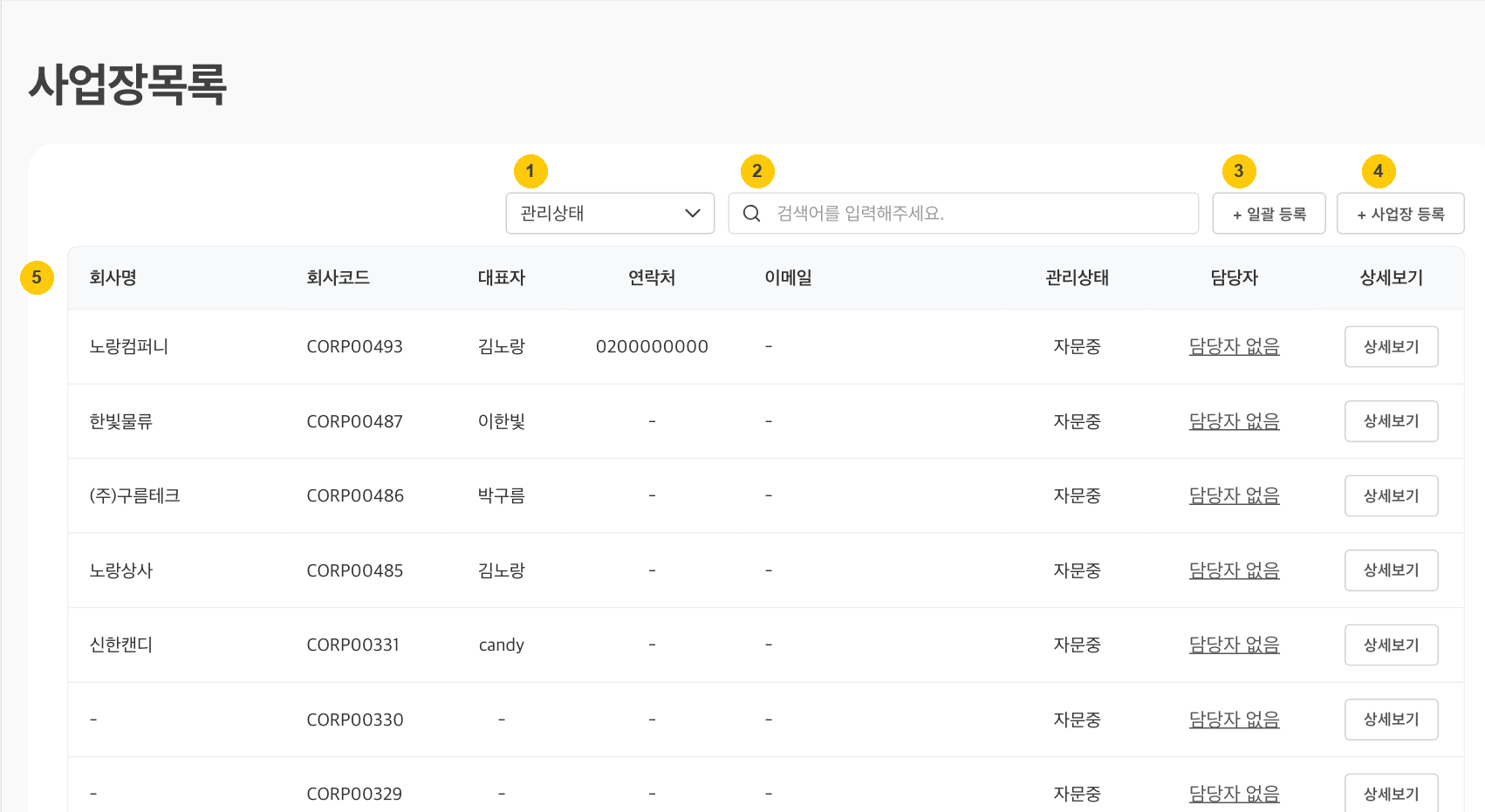
화면 살펴보기
위에서부터 차례로 이런 것들이 있어요.
| 번호 | 영역 | 하는 일 |
|---|---|---|
| 1 | 관리상태 고르는 칸 | 자문중 · 자문중지 · 자문종료 로 걸러 봐요. |
| 2 | 검색창 | 회사명 등으로 찾아요. |
| 3 | [+ 일괄 등록] | 엑셀로 사업장을 한 번에 올려요. |
| 4 | [+ 사업장 등록] | 사업장 한 곳을 새로 만들어요. |
| 5 | 사업장 목록 표 | 사업장 한 곳이 한 줄이에요. |
목록에 보이는 정보
| 열 | 설명 |
|---|---|
| 회사명 · 회사코드 | 회사코드는 등록할 때 자동으로 만들어져요(CORP00000 형식). |
| 대표자 · 연락처 · 이메일 | 사업장 기본정보에 저장된 값이에요. 비어 있으면 - 로 보여요. |
| 관리상태 | 자문중 · 자문중지 · 자문종료 |
| 담당자 | 배정된 노무사무원이 "홍길동 외 2명" 처럼 보이고, 없으면 담당자 없음이에요. |
| 상세보기 | 그 사업장의 사업장 정보로 이동해요. |
사업장 등록하기 — 두 가지 버튼
| 버튼 | 하는 일 |
|---|---|
| [+ 사업장 등록] | 노랑아이가 열려요. 사이드바의 [계약서 작성] 과 같은 팝업이에요. 사업자등록증 같은 자료를 올리면 AI가 읽어 사업장을 만들어 줘요. → 자료 입력 |
| [+ 일괄 등록] | "사업장 일괄 등록" 창이 열려요. 엑셀 파일을 끌어다 놓거나 [내 PC에서 찾아보기] 로 올려요. 양식이 없으면 [업로드 양식 다운로드] 로 받아서 채우면 돼요. |
💡 사업장을 손으로 직접 입력하고 싶다면
등록 버튼은 노랑아이(AI) 흐름으로 이어지지만, 등록이 끝난 뒤 [상세보기] → 사업장 정보 에서 회사명 · 사업자등록번호 · 주소 · 수임일자 등을 직접 고칠 수 있어요.
⚠️ 이런 점을 알아두세요
- 일괄 등록은 엑셀 양식으로만 올릴 수 있어요. 받은 양식의 컬럼은 그대로 두고 내용만 채워 주세요.
- 회사명이 - 로 보이는 줄은 등록만 되고 기본정보가 아직 안 채워진 사업장이에요. [상세보기] 에서 마저 입력해 주세요.
⚠️ 예전에 받아 둔 양식은 값이 안 들어가요
2026년 7월에 양식의 항목이 바뀌었어요. 전화번호가 대표 전화번호와 관리자 전화번호로 나뉘었고, 수임일자가 새로 생겼어요. 예전에 내려받아 두고 쓰던 파일은 이 값들이 조용히 비어서 들어오니, [업로드 양식 다운로드] 로 새로 받아 옮겨 담아 주세요.