
계약 발송
작성이 끝난 계약서를 직원에게 보내 서명을 받는 단계예요. 직원 상세의 계약 탭이나 근로계약 현황에서, 계약서마다 상태에 따라 버튼이 나타나요.
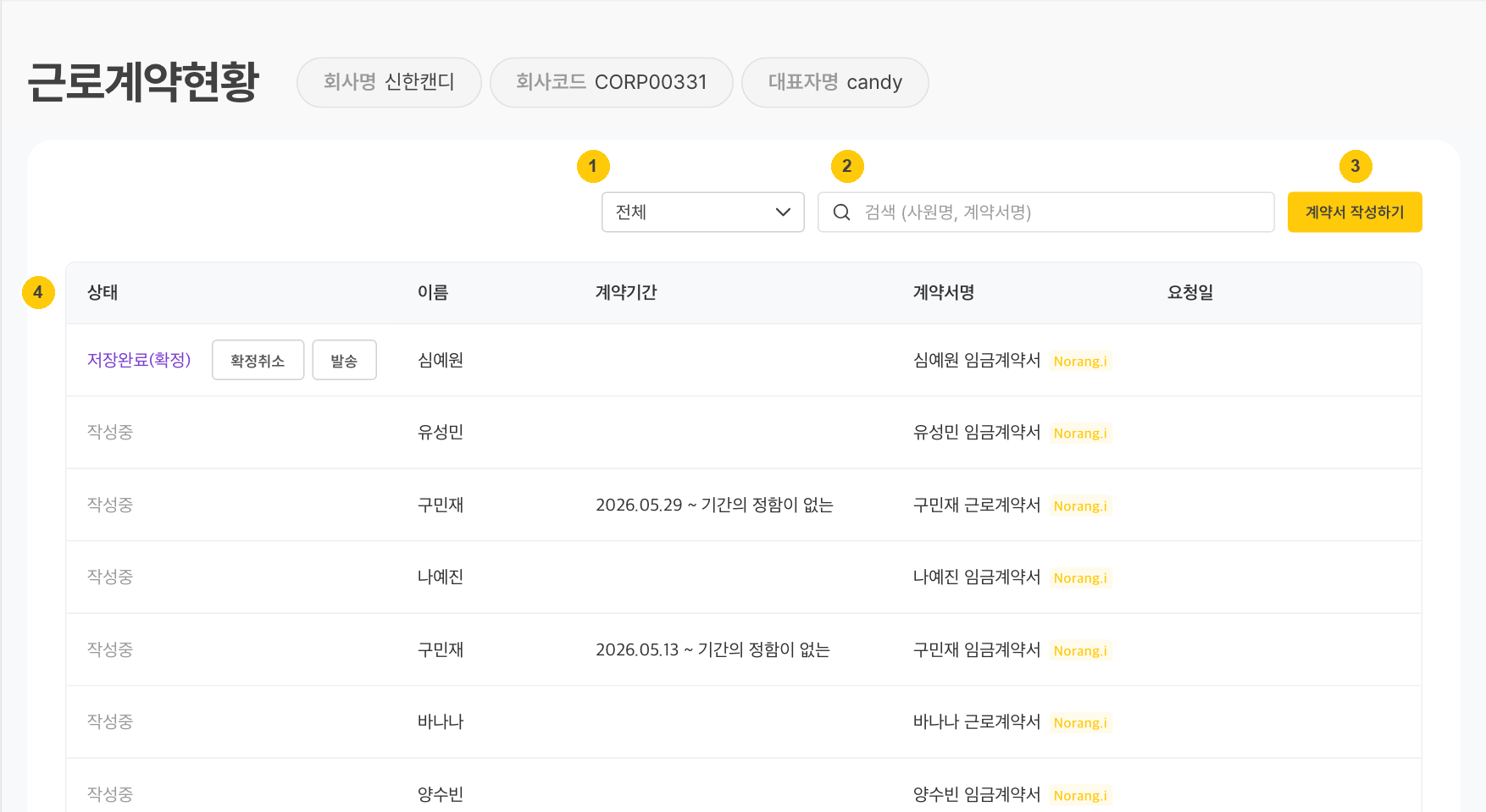
계약서 상태와 흐름
계약서는 아래 순서로 진행돼요. 상태에 따라 할 수 있는 일이 달라져요.
미작성 → 작성중 → 저장완료(확정) → 서명대기 → 서명완료
이 밖에 발송취소 · 기간만료 · 반려 상태도 있어요.
상태별 버튼
| 상태 | 버튼 | 하는 일 |
|---|---|---|
| 저장완료(확정) | [발송] | 계약서를 직원에게 보내 서명을 요청해요. 상태가 서명대기로 바뀌어요. |
| 저장완료(확정) | [확정취소] | 다시 작성중으로 되돌려 내용을 더 고쳐요. |
| 서명대기 | [발송취소] | 보낸 요청을 취소해요. |
| 서명완료 | (상세보기 › [PDF 다운]) | 서명된 계약서를 PDF로 내려받아요. |
[발송] 을 누르면 확인 창("계약서 발송하기")이 떠요. 수신인과 이메일(직원에게 저장된 값)을 확인하고 보낼 계약서를 점검한 뒤 발송해요. 발송하면 직원의 이메일로 서명 요청이 가요.
서명·반려는 이렇게 이어져요
- 직원이 링크에서 서명하면 상태가 서명완료로 바뀌어요.
- 직원이 내용을 고쳐달라고 정정요청하면 계약서가 반려 상태가 돼요. 상세보기의 [반려의견 확인] 으로 사유를 보고, 정보수정 후 다시 발송하면 돼요.
💡 이미 종이로 맺은 계약이 있다면
화면 아래 기존 계약 업로드에서 파일을 올리면 돼요. 업로드하면 서명 완료 상태로 자동 저장돼요.
⚠️ 발송이 안 되거나 막히는 경우
- 작성중이거나 미작성인 계약서가 섞여 있으면 발송할 수 없어요. 편집 화면에서 [저장후 확정] 을 눌러 저장완료(확정) 로 만들어 주세요.
- 직원에게 이메일이 없으면 발송이 실패해요. 발송 창의 이메일은 직접 고칠 수 없으니, 직원 상세에서 이메일을 먼저 저장하세요.
- 서명대기 중인 계약서는 삭제할 수 없어요. 지우려면 먼저 발송을 취소하세요.
TIP
노무사가 노랑아이에서 만든 계약서는 먼저 사업장 담당자에게 전송되고(계약서 전송), 담당자가 이 화면에서 직원에게 서명 요청을 보내요. 노랑아이에서 만든 계약에는 Norang.i 배지가 붙어요.